La restauration système vous permet de restaurer les fichiers et les paramètres système de Windows. Cela n’affecte pas vos documents mais peut supprimer les derniers pilotes et programmes installés après la date de récupération du système, date à laquelle vous avez commencé à constater des problèmes. Ne vous inquiétez pas, ceci est réversible et la restauration peut être annulée après avoir restauré Windows 7. Nous vous montrons ici comment restaurer le système d’exploitation Windows 7.
Sommaire
Remarque : Vous ne pouvez pas annuler la restauration en mode sans échec.
🚀 Retrouvez notre article sur comment gérer l’erreur Winload.exe ou Bootmgr.exe sur Windows 7.
Comment restaurer le système d’exploitation Windows 7
Cliquez sur menu démarrer\Tous les programmes\Accessoires\Outils système et enfin Restauration système. Vous pouvez également y accéder en tapant restauration système dans la zone de recherche du menu démarrer et cliquer sur Restauration système.
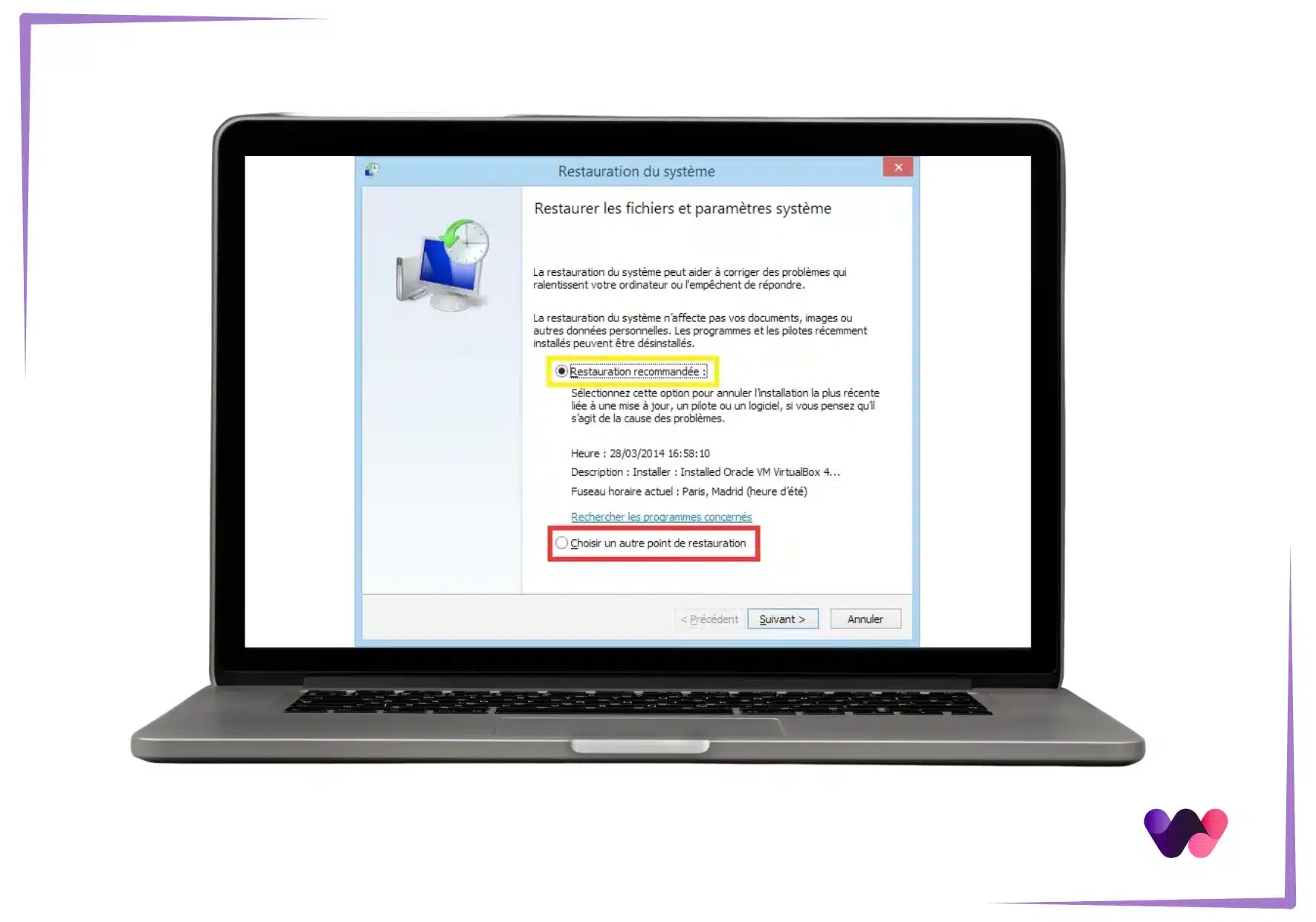
Ici deux options vous sont proposées… La « Restauration recommandée » par Windows et « Choisir un autre point de restauration ». Nous choisirons ici la deuxième option. Cliquez ensuite sur l’onglet « Suivant ».
Quel point de restauration choisir ? Sélectionnez le point de restauration créé juste avant la date à laquelle vous avez commencé à constater des problèmes. Pour afficher des points de restauration plus anciens, cochez la case en bas : « Afficher d’autres points de restauration » (voir schéma ci-dessous). Souvent, les problèmes ou les erreurs Windows surviennent après l’installation d’un programme, d’une application ou d’une mise à jour automatique.
🚀 Découvrez comment choisir son VPN gratuit.
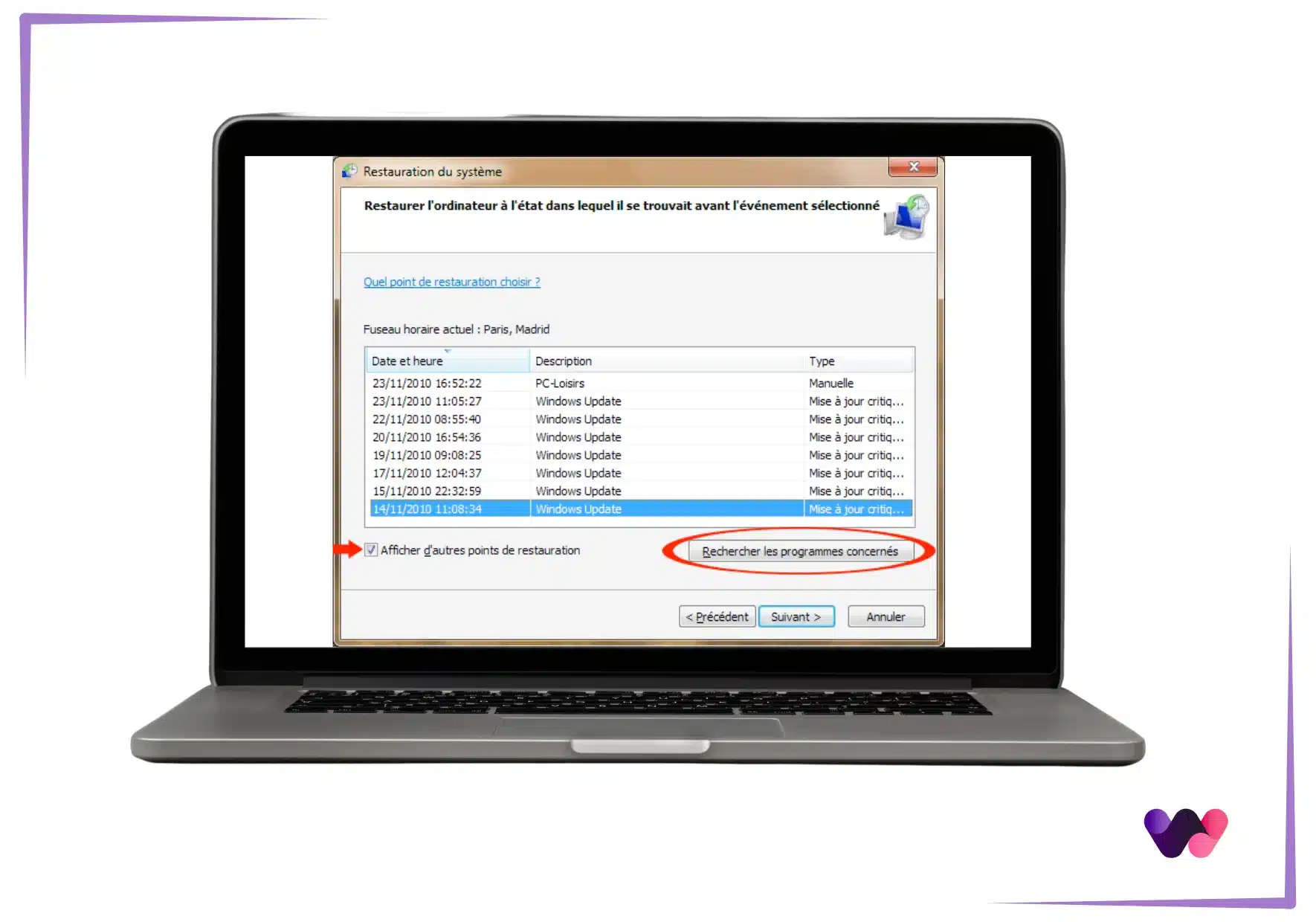
Vous remarquerez qu’avec Windows 7, vous pouvez avoir un aperçu des programmes et pilotes concernés par cette restauration en cliquant sur l’onglet « Rechercher les programmes concernés ».
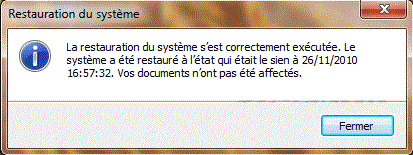
Cliquez sur l’onglet « Suivant ». Confirmez le point de restauration en cliquant sur l’onglet « Terminer ». Une fenêtre de confirmation apparaît, validez par Oui. Votre PC redémarre avec le message ci-dessous.
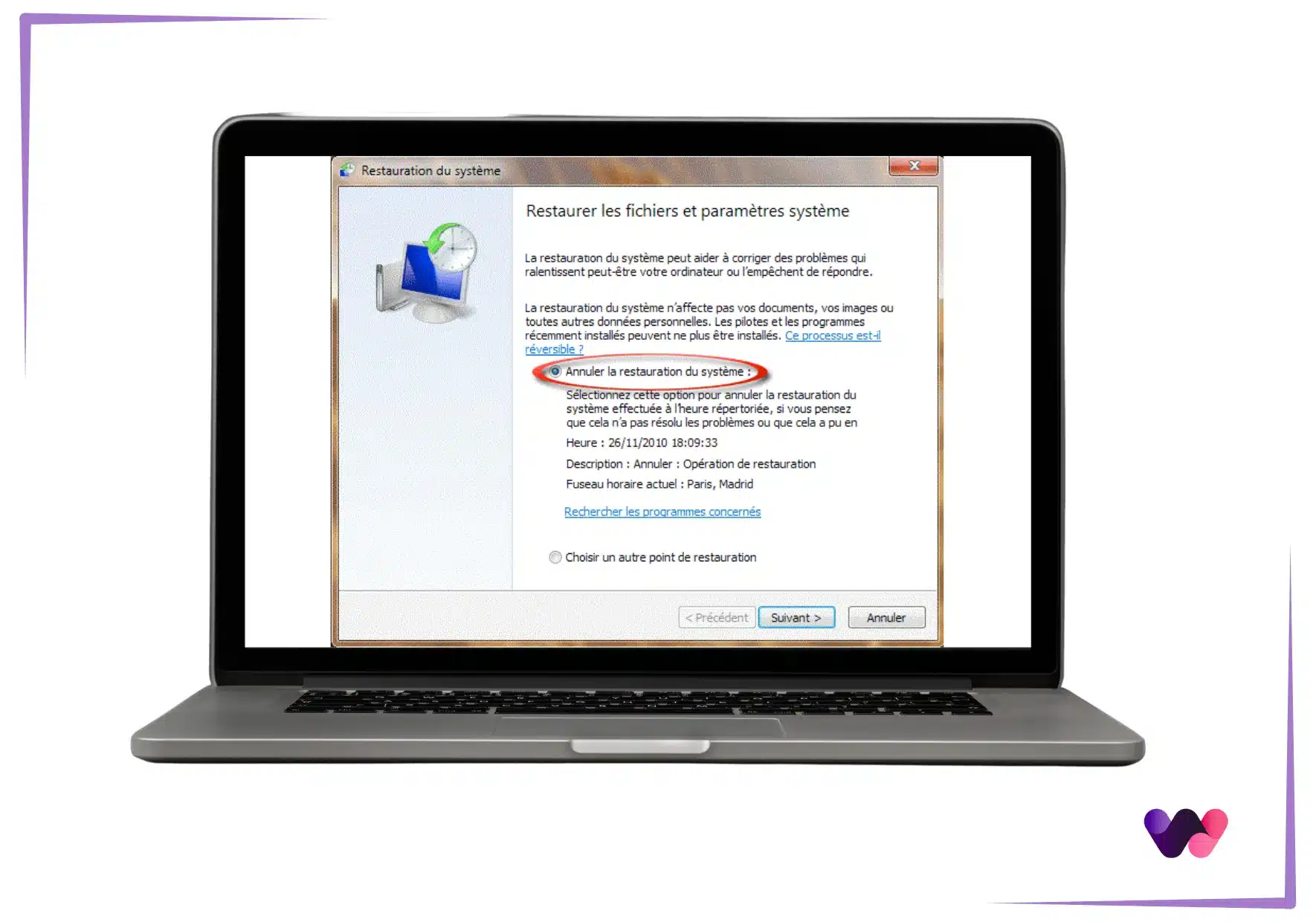
Si votre problème n’est pas résolu et qu’un programme, une mise à jour ou un pilote a été supprimé, vous pouvez dans ce cas, annuler la restauration comme ceci :
Tapez restauration système dans la zone de recherche du menu Démarrer et cliquez sur Restauration système. Cochez « annuler la restauration système ». Cliquez sur l’onglet « Suivant ».
En résumé…
La restauration du système sous Windows 7 constitue une approche à la fois simple et efficiente pour remédier à divers dysfonctionnements, sans nécessiter la réinstallation intégrale du système d’exploitation. Qu’il s’agisse d’utiliser un point de restauration, d’effectuer une réparation du démarrage ou de procéder à une réinstallation, plusieurs alternatives s’offrent à l’utilisateur pour retrouver un système stable et opérationnel. En veillant à sauvegarder les fichiers essentiels, cette démarche assure une remise en état rapide et efficace de l’ordinateur.