La réinitialisation de Windows 8 entraîne l’effacement de l’ensemble des fichiers sauvegardés sur le disque dur, et plus particulièrement sur la partition C:, où sont installés le système d’exploitation et les programmes. Dans l’éventualité où vous n’auriez pas transféré vos documents vers une autre partition, il est impératif de les sauvegarder sur un disque dur externe avant d’entreprendre la réinitialisation de Windows.
Sommaire
🚀 Retrouvez notre article sur comment installer Windows 8.
Avant de réinitialiser Windows 8
Avant de réinitialiser Windows 8, essayez de réparer ou d’actualiser Windows à l’aide du DVD d’installation.
Si vous possédez un PC de marque (HP, Acer, Packard Bell, Toshiba etc…), réparez Windows à partir du DVD de sauvegarde du fabricant ou de la sauvegarde enregistré sur le disque dur. Veuillez consultez la page : Recovery, créer une sauvegarde ou restaurer le système. Vous pourrez réparer Windows à partir de votre sauvegarde créée par le fabricant de votre PC.
Comment réinitialiser Windows 8 ?
Insérez dans le lecteur CD/DVD, le DVD d’installation Windows 8. Redémarrer le PC et à la demande, appuyez sur une touche du clavier pour démarrer à partir du CD/DVD.
Remarque : Au démarrage du PC, si vous ne voyez pas le message: Appuyer sur une touche du clavier pour démarrer à partir du DVD, vérifiez que votre lecteur DVD est en première position dans le menu Démarrage. Voir ici comment faire.
Sélectionnez la langue à installer (par défaut, Français). Cliquez sur Suivant
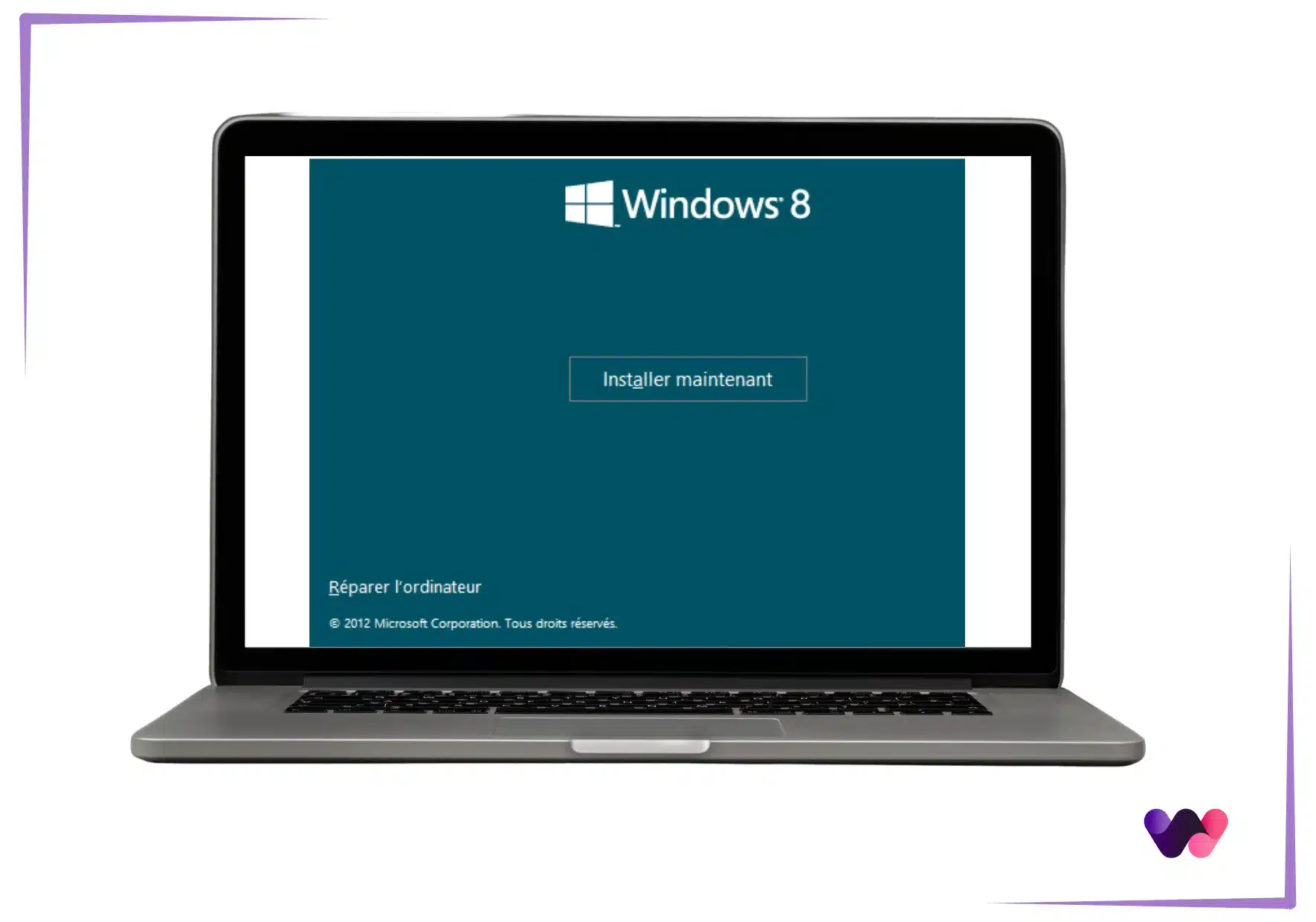
Cliquez sur Réparer l’ordinateur (en bas à gauche).
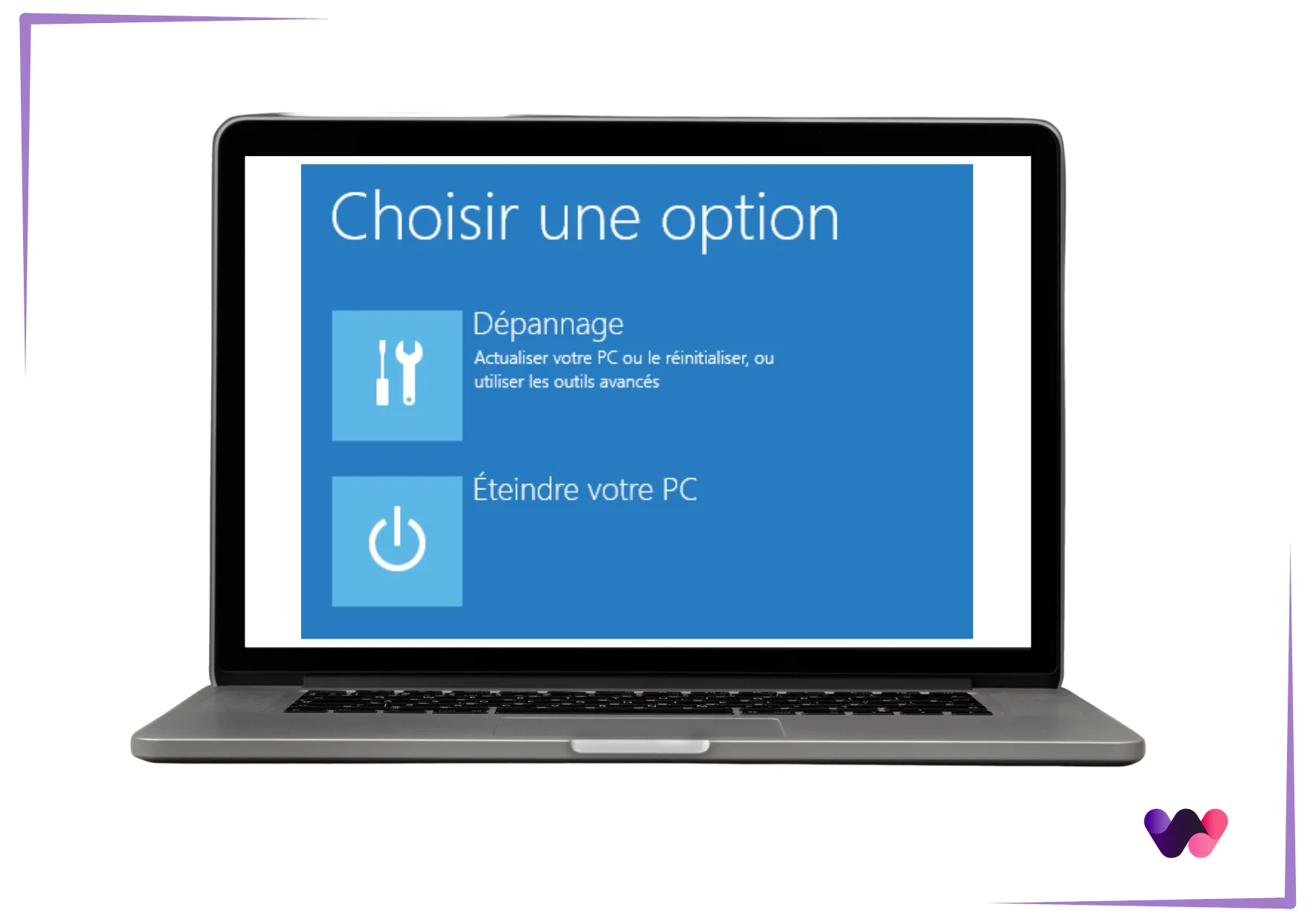
Cliquez sur Dépannage.
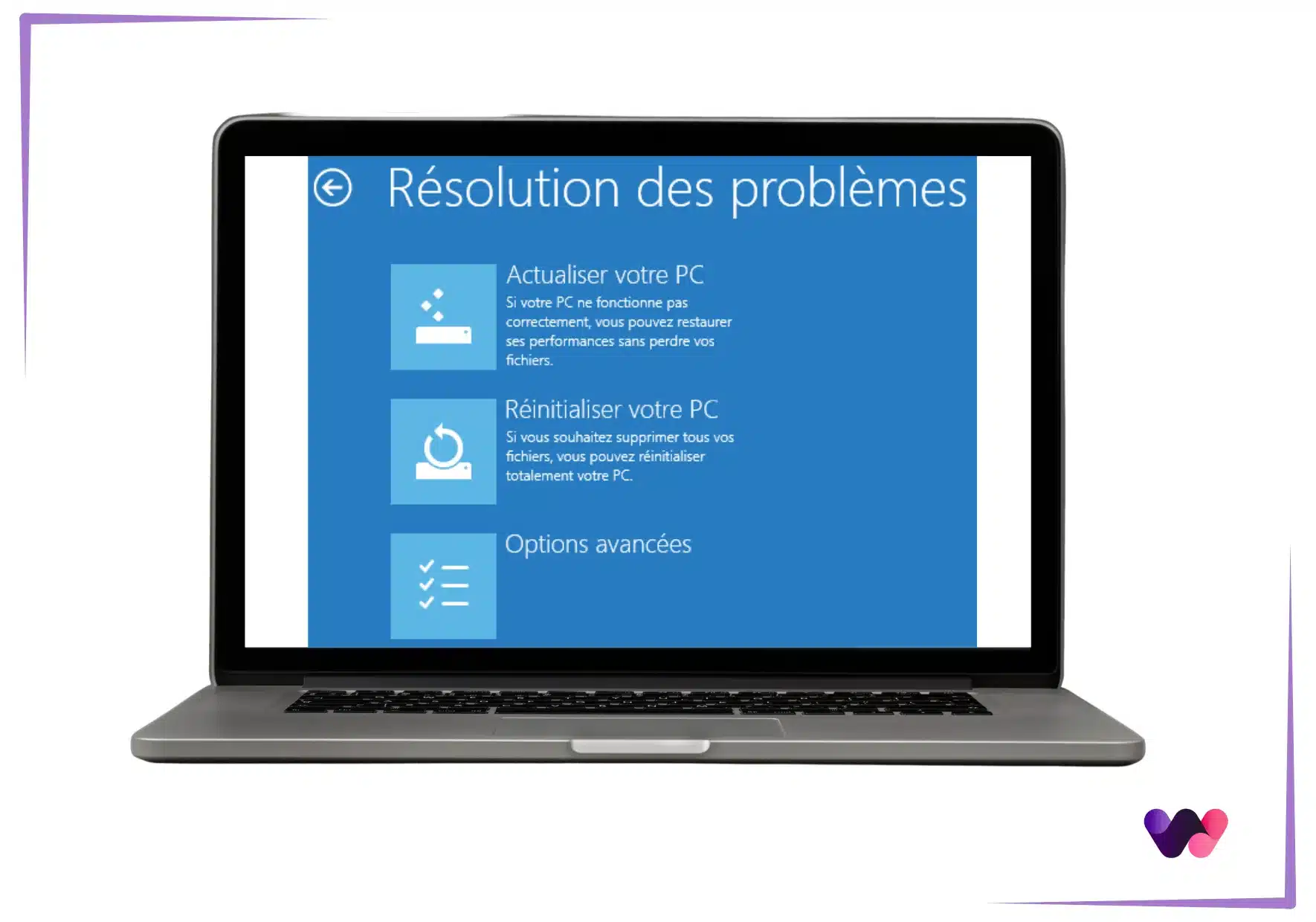
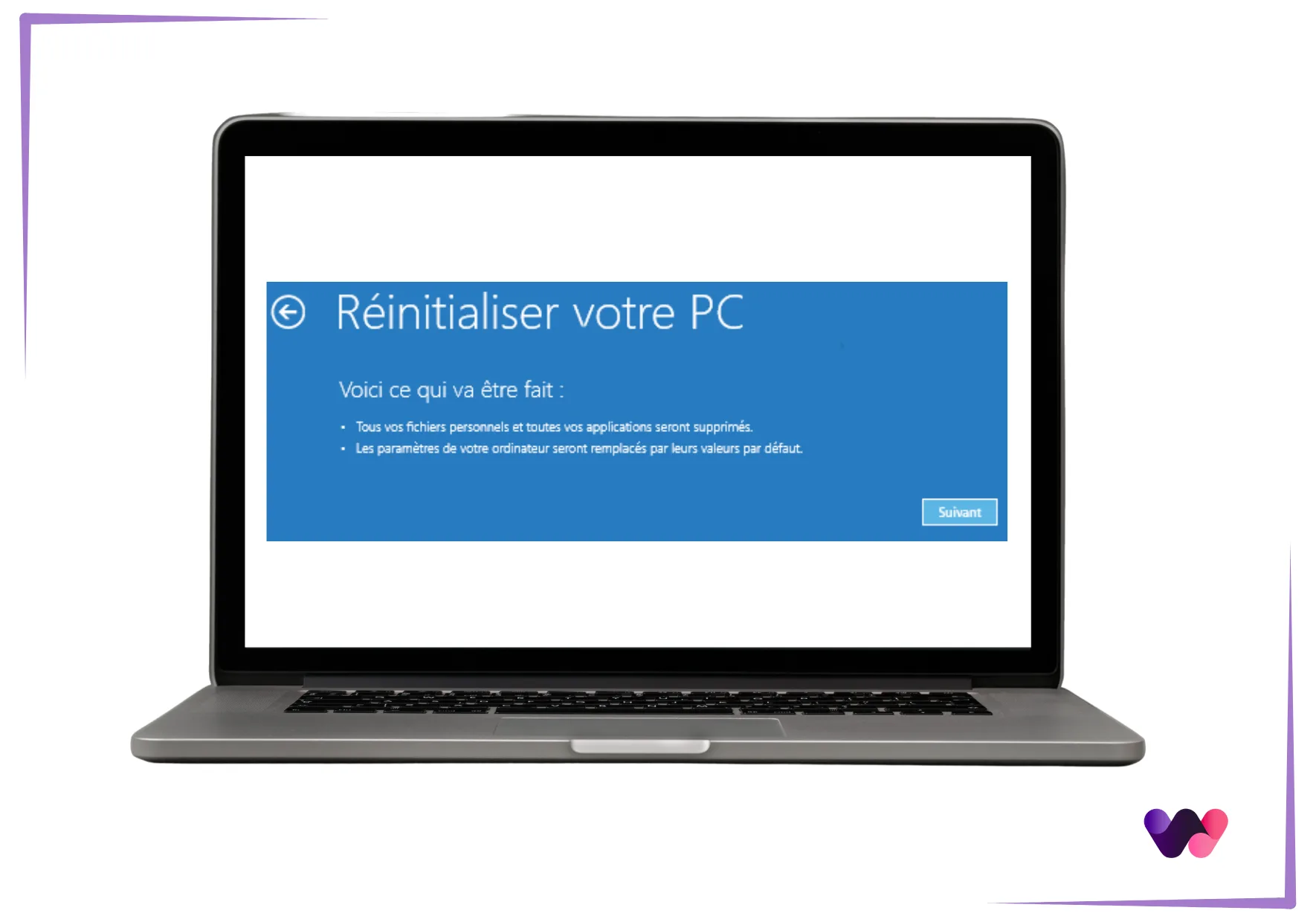
Cliquez sur Réinitialiser votre PC. Tous vos fichiers et tous vos programmes seront supprimés. Windows 8 sera supprimé et réinstallé. Munissez vous de votre clef Windows pour cette nouvelle installation.
Cliquez sur Suivant.
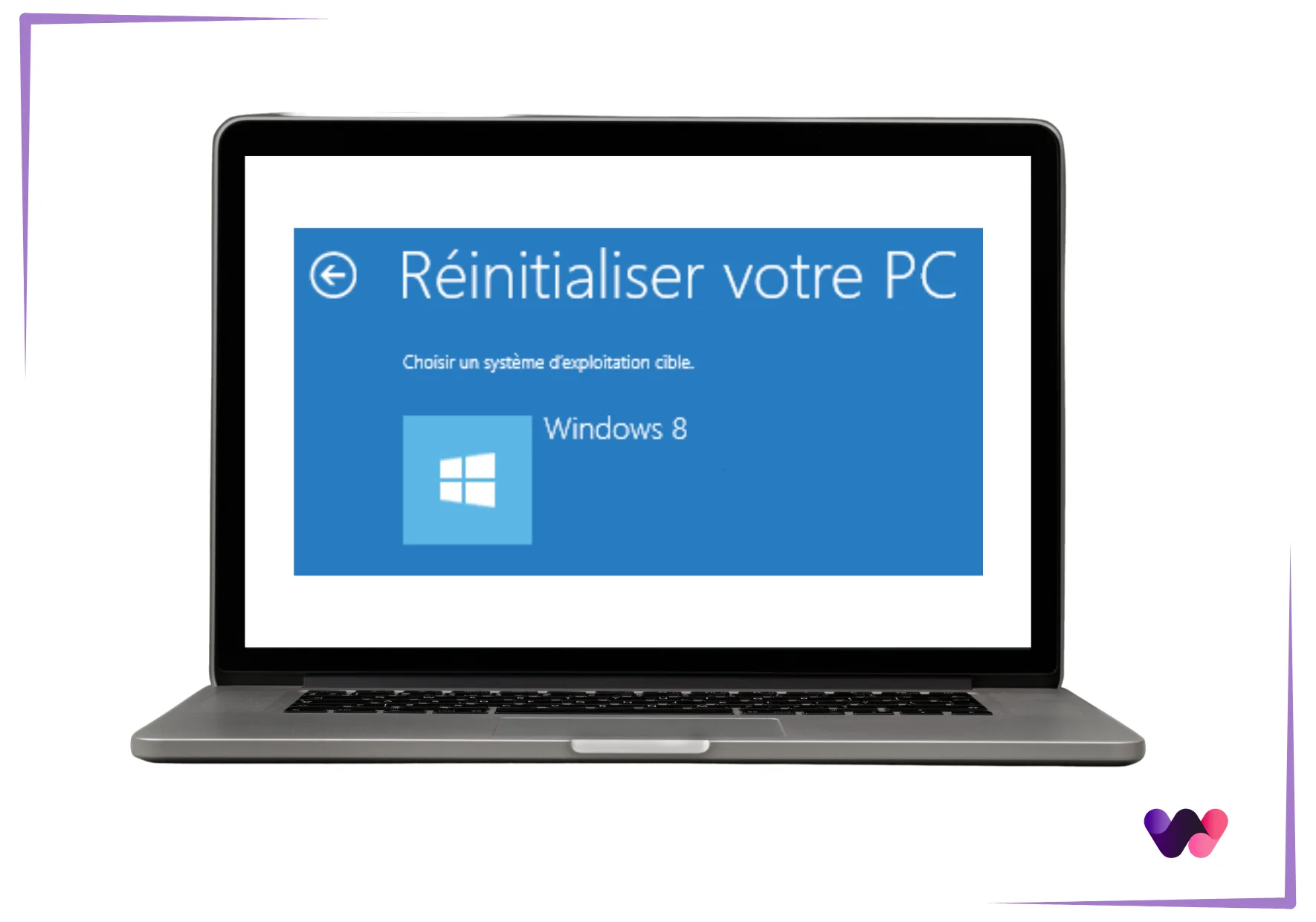
Sélectionnez votre système, par défaut Windows 8. Veuillez patienter…
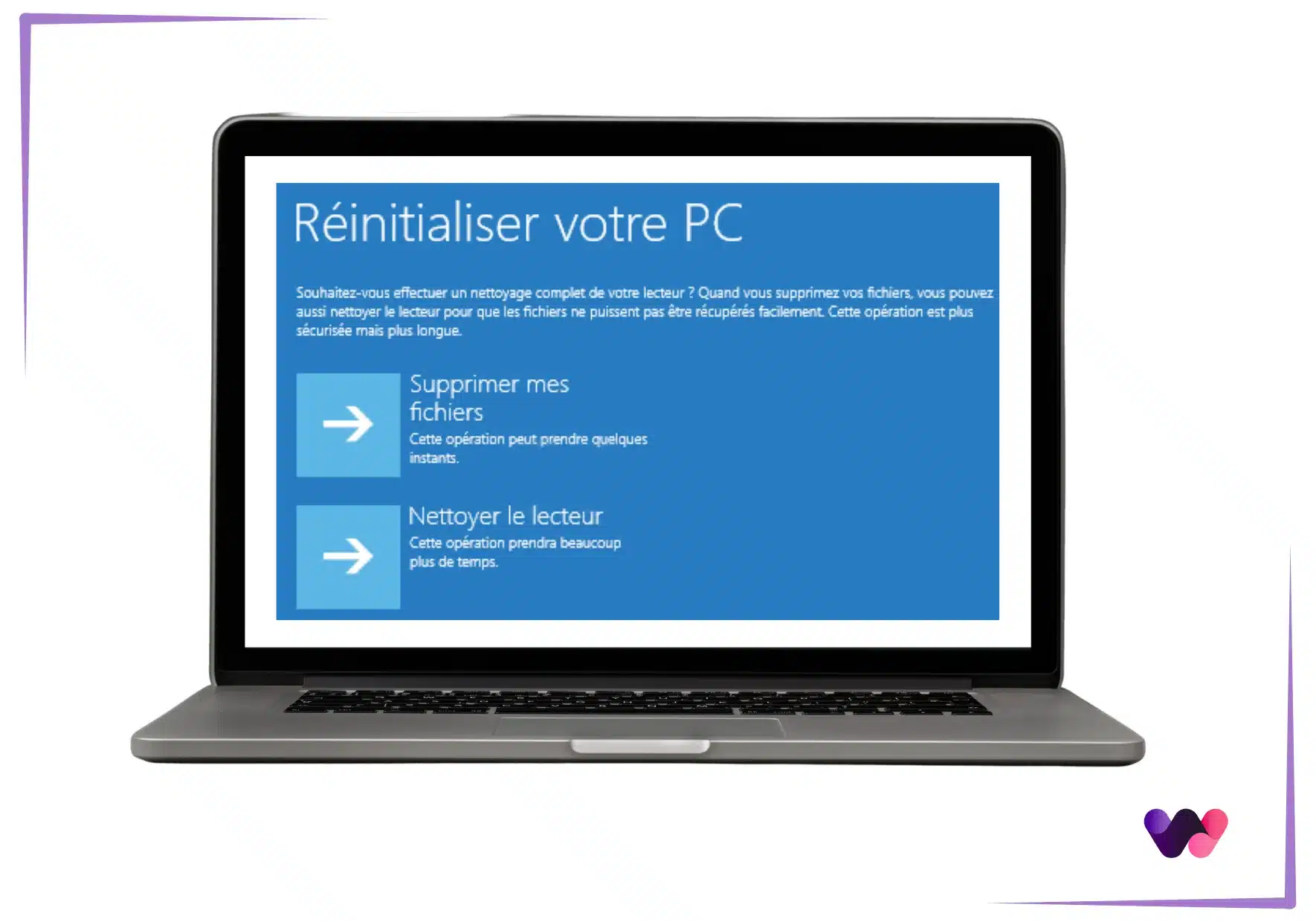
Vous pouvez soit supprimer tous les fichiers enregistrés sur la partition système ou soit nettoyer le lecteur en profondeur si vous souhaitez que vos fichiers ne puissent pas être récupérer après un formatage.
Cliquez sur Supprimer mes fichiers et laissez vous guider.
Tout est prêt : vos fichiers personnels et vos applications vont être supprimés. Tous les paramètres vont être restaurés par défaut.
Cliquez sur Réinitialiser et laissez vous guider.
Apres un redémarrage du PC, vous retrouverez Windows 8 comme au premier jour.
N’appuyez plus sur une touche du clavier pour démarrer à partir du DVD.
🚀 Découvrez Windows 8 : ses différentes versions, ses nouveautés.
En résumé…
En conclusion, la réinitialisation du système Windows 8 permet de ramener l’ordinateur à son état initial, en éliminant les erreurs système ou en remédiant à des problèmes de performance. Cette fonctionnalité, accessible directement via les paramètres de récupération, constitue une solution rapide et efficiente pour remettre le PC en état de fonctionnement sans nécessiter une réinstallation intégrale. En optant pour la conservation ou non de ses fichiers personnels, l’utilisateur peut ajuster la réinitialisation en fonction de ses besoins, tout en assurant une performance optimale du système.