Vous vous demandez comment cloner le disque dur Windows 7 en cas de bug ou d’erreur inattendue ? Vous êtes au bon endroit ! Nous allons commencer par vous expliquer comment créer une image système de votre disque dur sous Windows 7.
Sommaire
🚀 Retrouvez notre article sur comment gérer les partitions du disque dur sous Windows 7.
Créer une image système disque
Pour cloner Windows 7, il faut d’abord créer une image système. Une image système est une copie intégrale du disque dur ou de la partition système où sont installés Windows, les programmes et paramètres de votre système (Disque local C:). L’image disque système est aussi appelé « Clone du système« . Cette méthode était déjà accessible avec des logiciels payants tels que « Norton Ghost » ou « Acronis True Image ». Avec Windows 7 (sauf la version basique), vous pouvez cloner votre système afin de restaurer le contenu du disque dur si votre PC ne démarre plus, si vous avez chopé un méchant virus ou si vous changez de disque dur. Cela évite de réinstaller Windows, tous vos programmes et vos préférences. Après avoir restaurer le système, vous retrouverez votre Windows tel qu’il était juste avant la sauvegarde complète.
Connectez un disque dur externe avec suffisamment d’espace pour stocker la sauvegarde complète du système. Inutile de créer une partition dédiée à cette image disque, puisqu’elle sera stockée dans un dossier nommé WindowsImageBackup. Si vous changez de disque dur, Windows recréera automatiquement les partitions de votre disque dur.
Allez à Panneau de configuration\Système et sécurité\Sauvegarder et restaurer
Dans le volet gauche de cette fenêtre, cliquez sur « Créer une image système ».
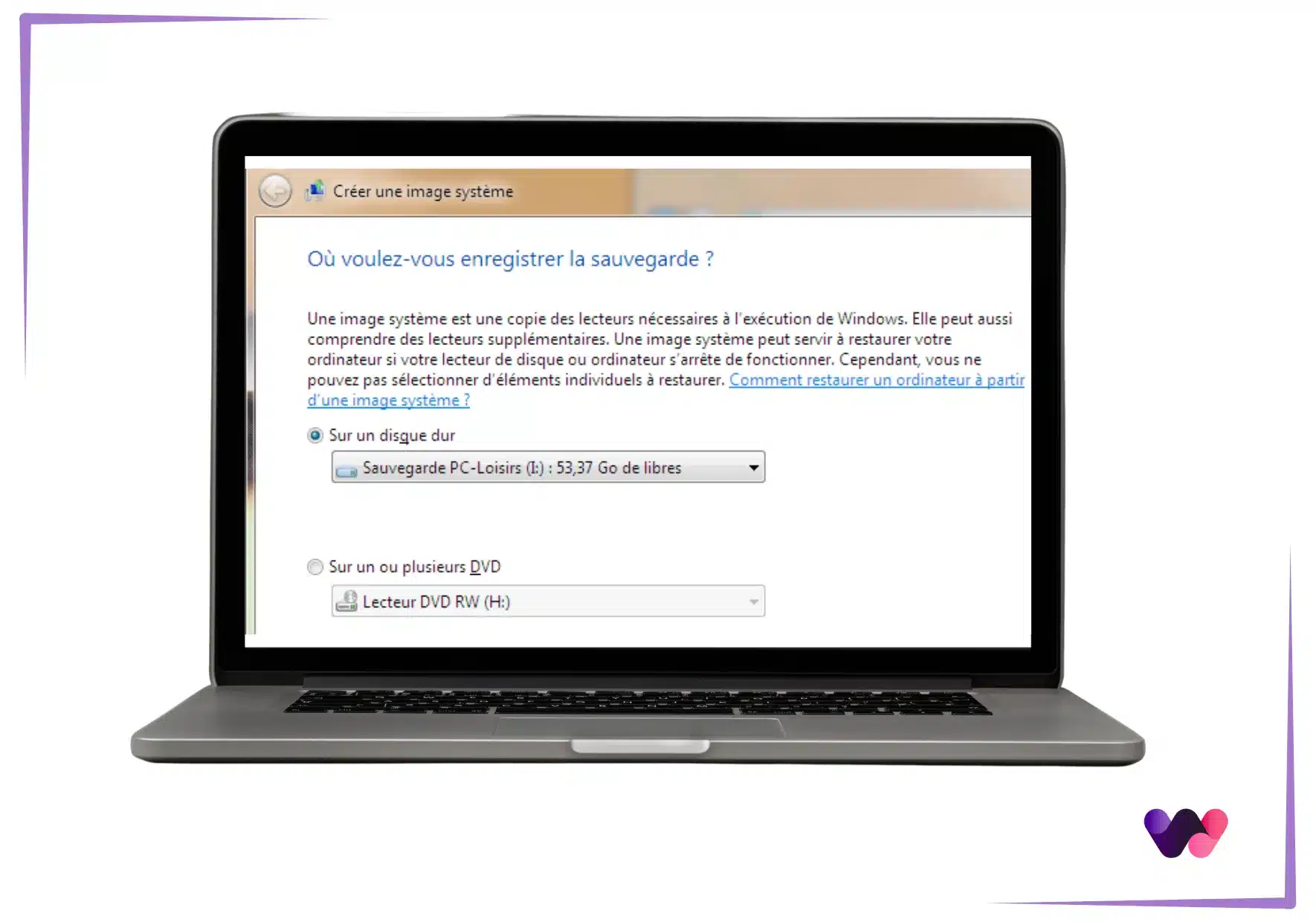
Où voulez vous enregistrer la sauvegarde ? Sélectionnez votre disque dur externe. Cliquez sur « Suivant » (Voir image ci-dessous).
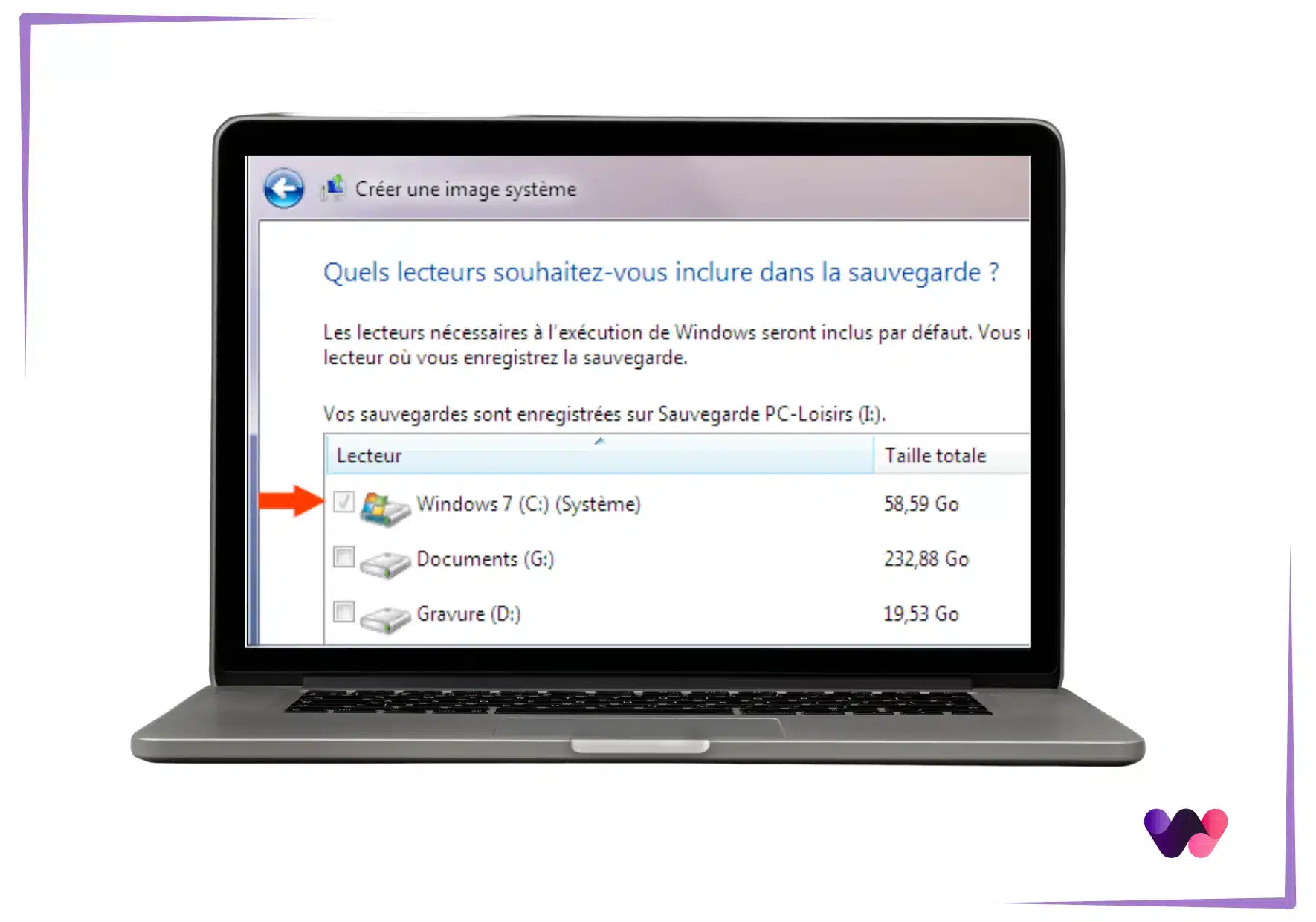
Par défaut, le disque local C: (système): est déjà coché. Cliquez sur « Suivant » (Voir image ci-dessous).
La sauvegarde complète du système est en cours, veuillez patienter environ une demi-heure. L’image système sera créée dans un dossier WindowsImageBackup. Dès que la sauvegarde est terminée, Windows vous propose de créer un CD de réparation. Cliquez sur « Oui » si vous ne l’avez pas encore fait (vous pouvez aussi le créer ultérieurement). Insérez un CD vierge. Ce CD vous permettra de réparer ou restaurer Windows ou l’ image disque. La gravure ne prend que quelques minutes (Voir image ci-dessous).
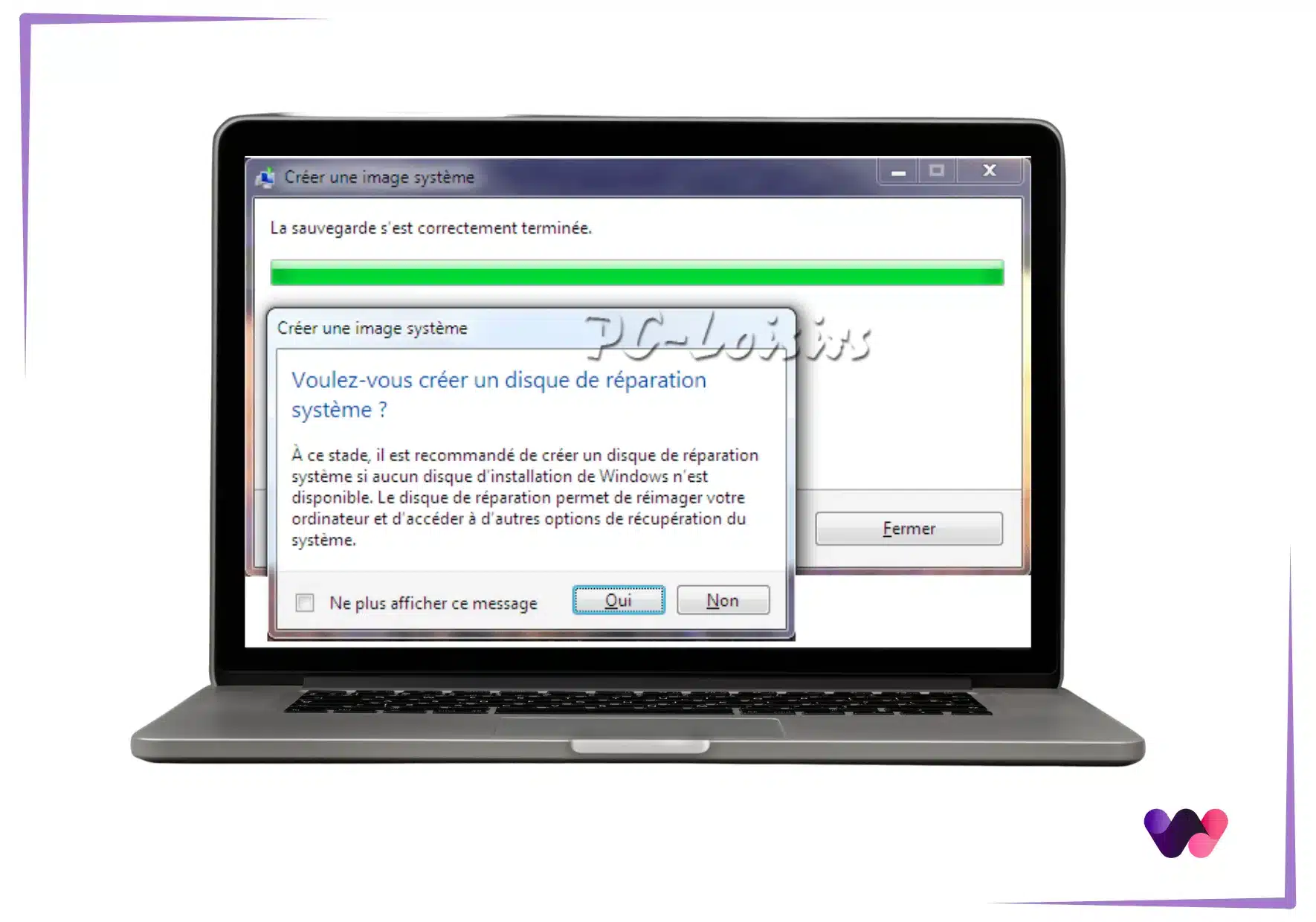
L’ image disque Windows a été créée.
Comment restaurer l’image disque ?
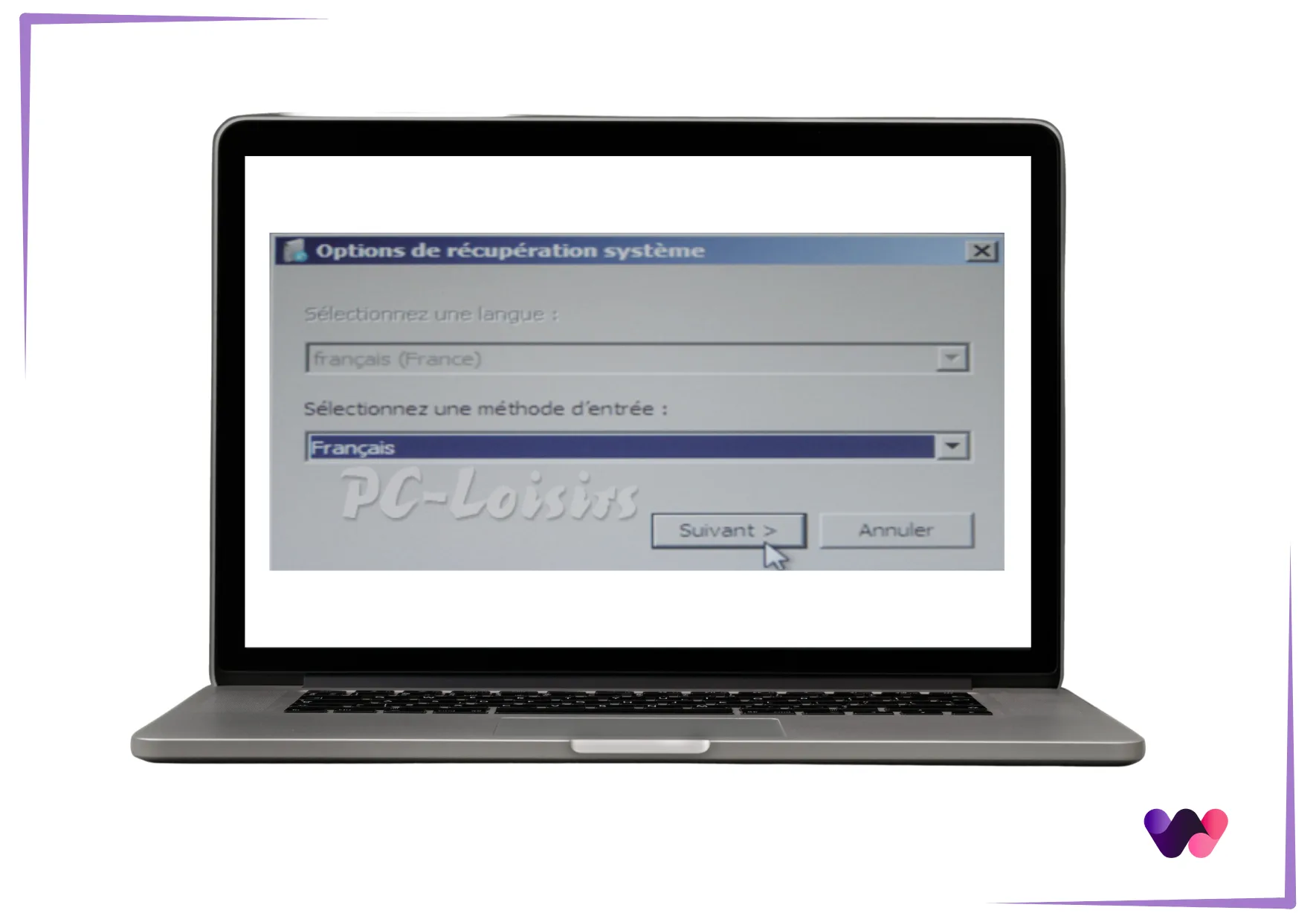
Insérez le CD de réparation Windows 7 dans le lecteur CD/DVD puis démarrez le PC, à la demande, appuyez sur une touche du clavier pour démarrer à partir du CD. Sélectionnez votre langue puis cliquez sur « Suivant » (Voir image ci dessous).
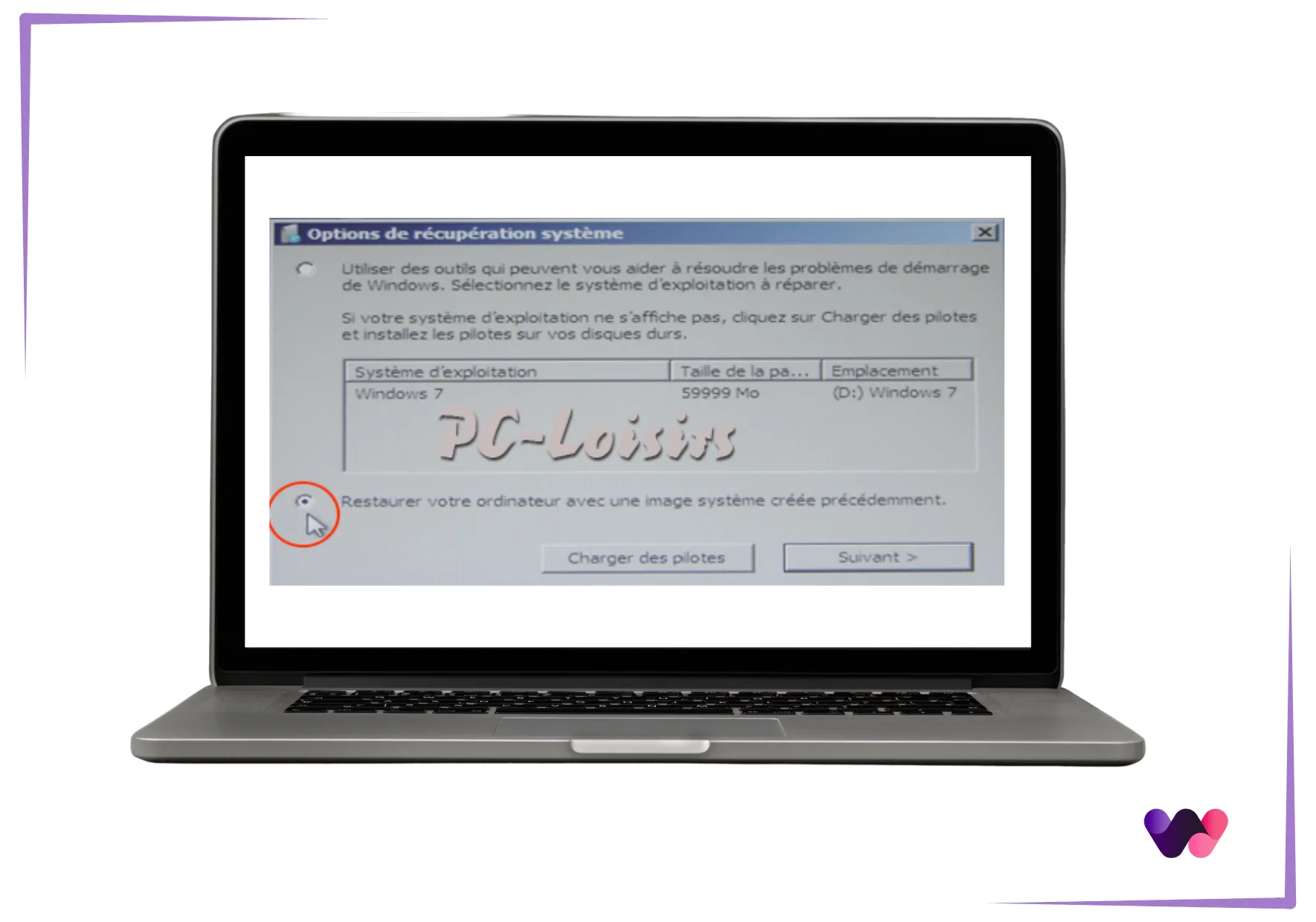
Windows recherche la partition où est installé Windows 7. Sur un disque dur neuf, aucun système ne s’affiche. Sélectionnez « Restaurer votre ordinateur avec une image système créée précédemment ». Cliquez sur « Suivant » (Voir image ci-dessous)
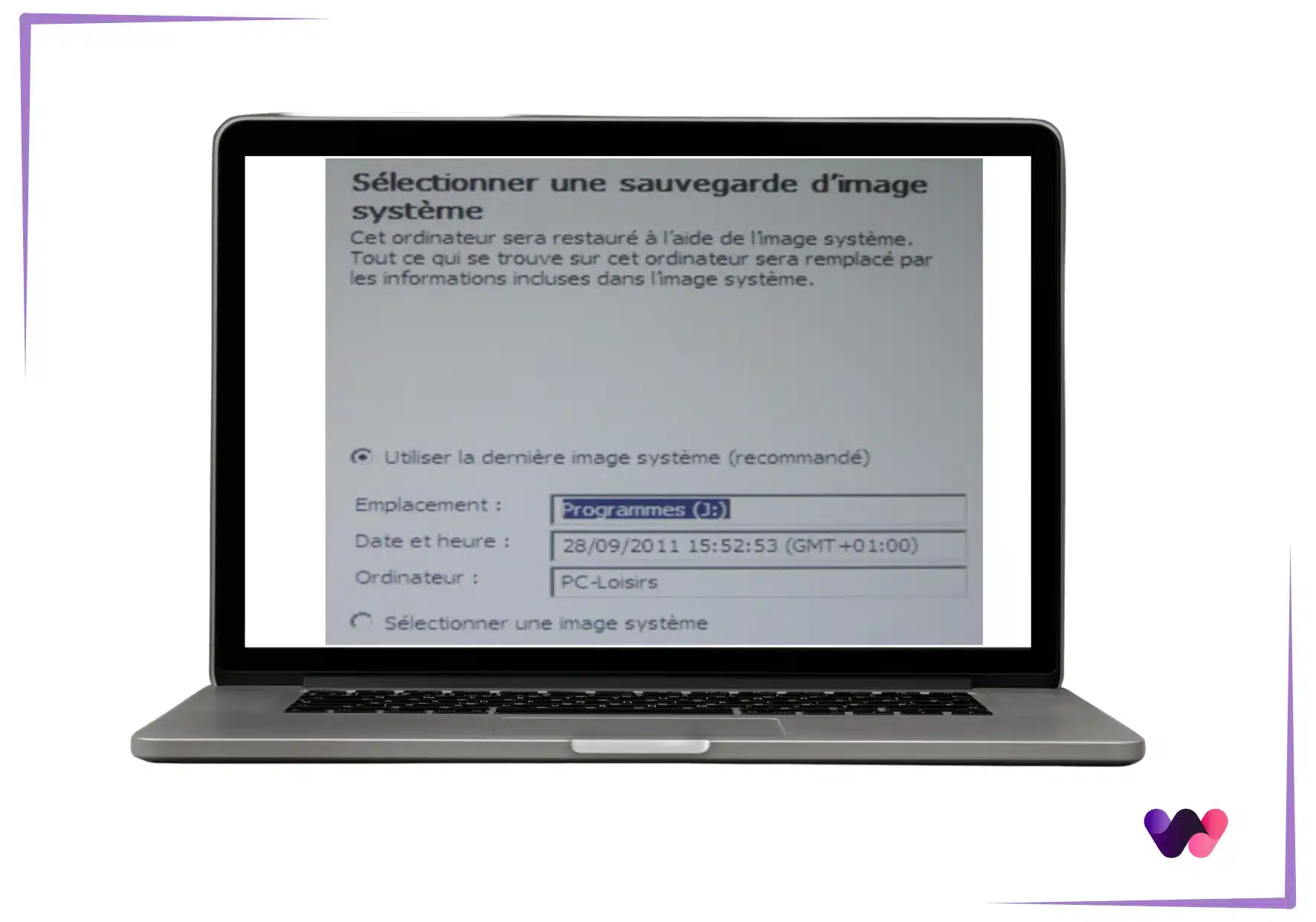
Sélectionnez la dernière sauvegarde (image système). Cliquez sur « Suivant ». L’ emplacement par défaut est votre disque dur externe suivie de la date et l’heure de la création de l’image disque. L’image système sauvegardée remplacera votre Windows sur le disque dur 0, partition C:
Si vous avez un second disque dur, allez dans les options avancées pour l’exclure ou déconnectez le second disque dur.
Toutes les données sur les lecteurs à restaurer seront remplacées par les données de l’image système. Cliquez sur « Oui ».
La restauration est en cours, patientez environ une demi heure…Le PC redémarre sur votre Windows 7 cloné.
🚀 Retrouvez notre article sur comment récupérer ou redéfinir un mot de passe Windows 7 oublié.
En résumé…
En conclusion, le clonage d’un disque dur sous Windows 7 constitue une méthode efficiente pour sauvegarder ses données, procéder à la migration vers un nouveau disque ou anticiper une éventuelle défaillance du système. À l’aide de logiciels spécialisés, cette opération s’avère aisée et permet de reproduire l’intégralité du contenu du disque sans aucune perte de données. Une préparation minutieuse et le choix d’un outil approprié assurent un clonage réussi et une transition en toute sécurité.