Vous êtes sous Windows 10 et votre ordinateur se met subitement à ramer ? Votre système demande sans cesse de redémarrer pour installer les mises à jour ? Malheureusement, le téléchargement et l’installation automatique des Maj sous Windows 10 par l’intermédiaire de Windows Update peuvent causer un grand nombre de désagréments pour les utilisateurs. Non seulement le téléchargement des packages utilise beaucoup de ressources en bande passante mais de plus, l’installation des mises à jour importantes est particulièrement chronophage. C’est pourquoi nous allons vous expliquer à travers ce tutoriel, comment désactiver les mises à jour automatiques sous Windows 10…
Sommaire
Bien qu’il existe plusieurs moyens de mettre en veille le service Windows Update, le plus simple est de passer directement par la gestion des services Windows. Voici comment faire.
🤖 Découvrez notre article sur Just Cause 4 : la configuration PC recommandée.
Désactiver les mises à jour automatiques : désactivation du service Windows Update
En utilisant cette procédure, vous allez désactiver le téléchargement et l’installation des mises à jours automatiques du service Windows Update du système Windows 10. Cependant, il est bon de rappeler qu’un système Windows obsolète peut présenter des failles de sécurité importantes. Il faudra alors lancer l’installation des mises à jours manuellement pour ne pas trop exposer votre PC aux virus et autres spywares.
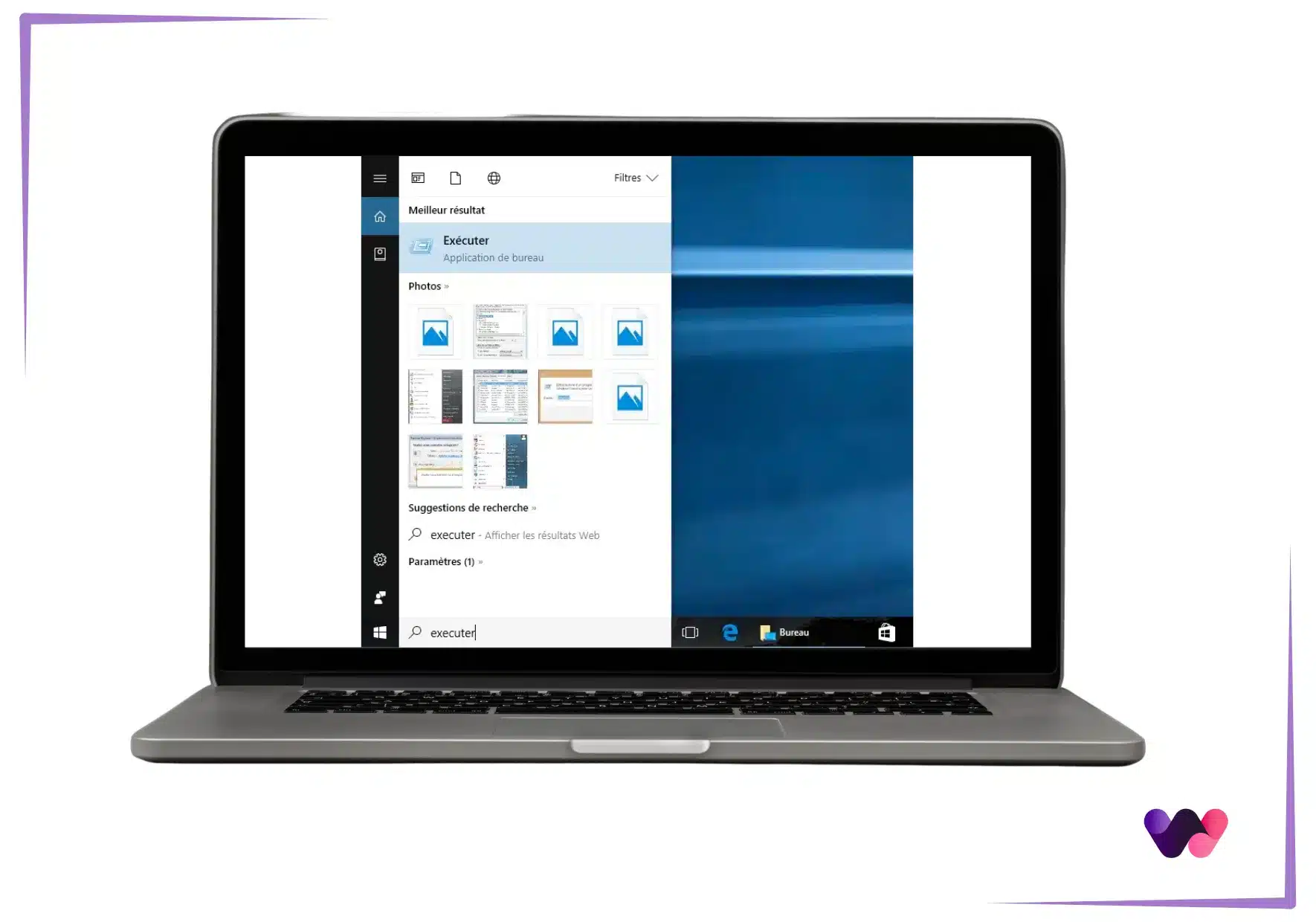
- Lancez la fenêtre de l’application Exécuter en tapant « executer » dans la barre de recherche Windows ou simplement en appuyant sur les touches « Windows + R« .
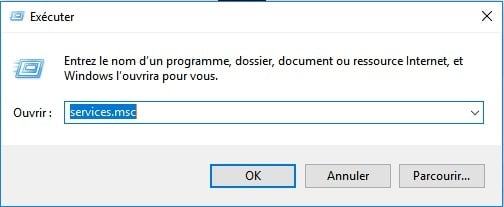
- Une fois la fenêtre de l’application « Exécuter » ouverte, entrez services.msc et cliquez sur « ok« .
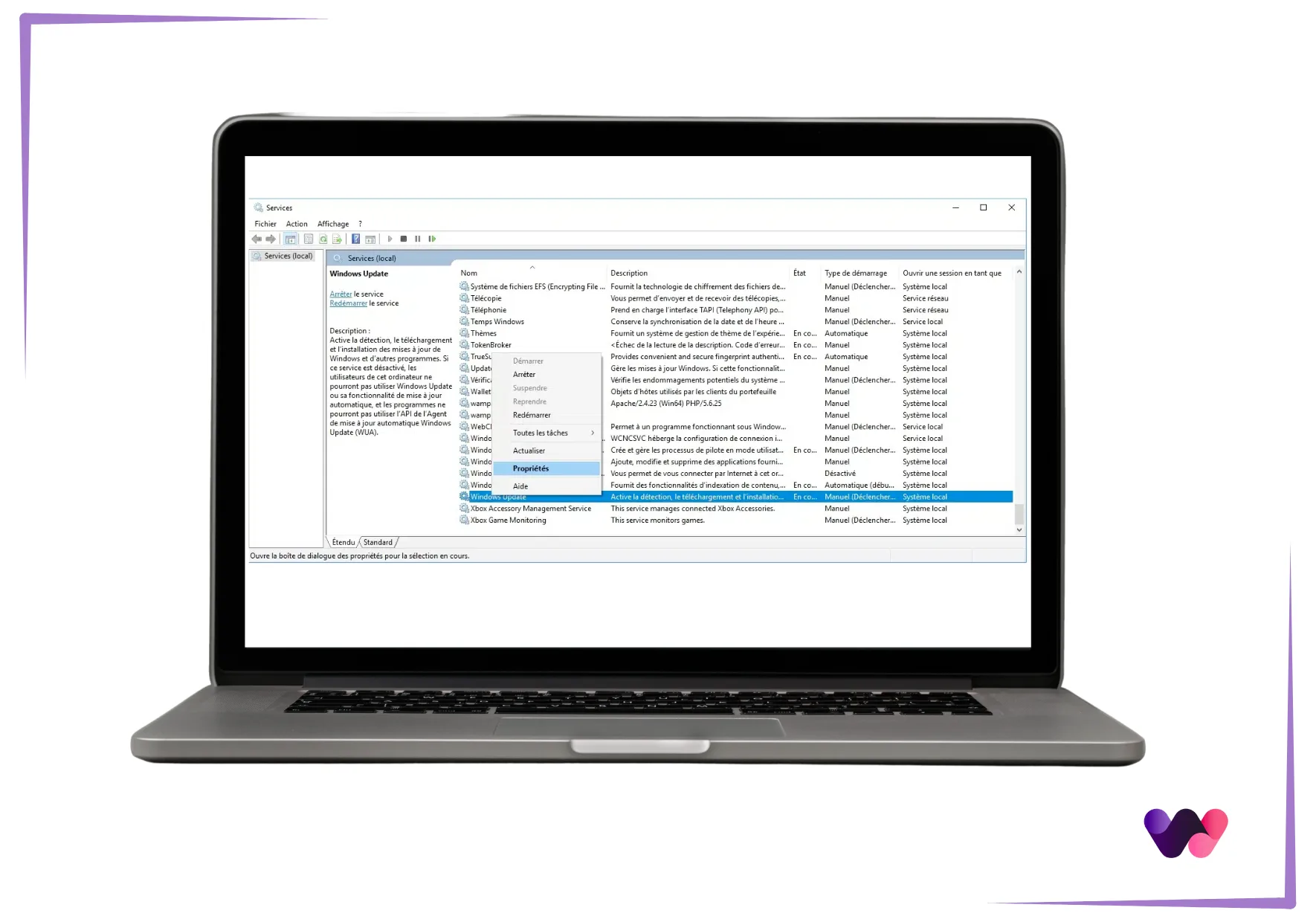
- Une fois la fenêtre « Services » ouverte, un liste des services actifs sous Windows 10 s’affichent. Recherchez le service « Windows Update » qui est généralement situé tout en bas de la liste. Effectuez un clique droit sur Windows Update pour ouvrir la boite de dialogue et cliquez sur « Propriétés« .
- Dans la fenêtre de propriétés de Windows Update, sélectionnez « type de démarrage » et choisissez l’option que vous souhaitez. Vous pouvez passer Windows update en mode « Manuel » ou en mode « Désactivé ». Le passage en mode Manuel laissera le téléchargement automatique actif, mais demandera votre approbation pour installer les mises à jour et redémarrer le PC alors que le mode « Désactivé » bloque totalement le processus. À vous de choisir.
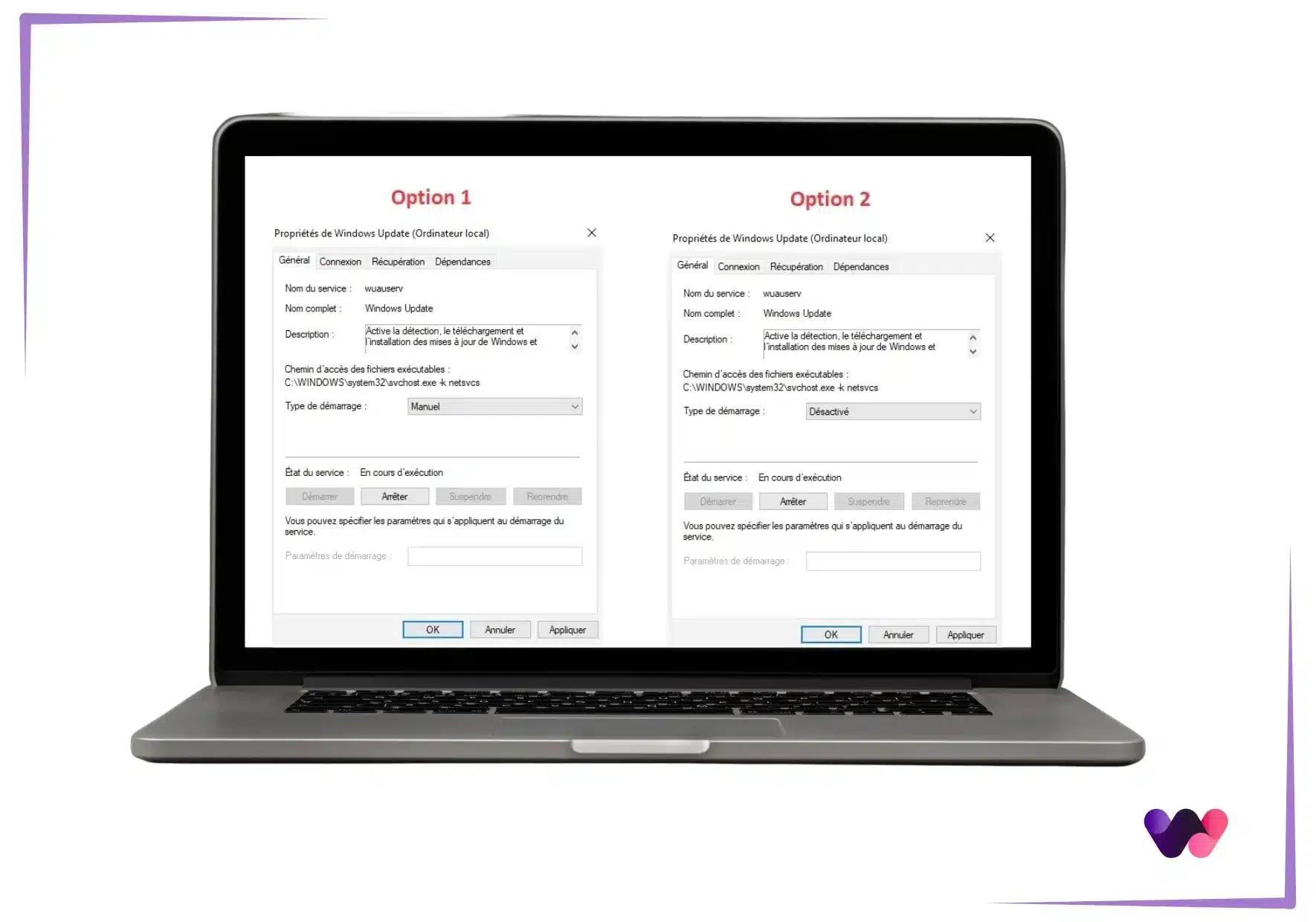
C’est terminé, mais sachez que vous pouvez à tout moment revenir sur votre décision et réactiver les mises à jour automatiques en utilisant le même procédé. Arrivé à l’étape de la fenêtre de propriétés de Windows update, il suffira simplement de sélectionner l’option « Type de démarrage » -> « Automatique ».
🚀 Découvrez notre article sur comment Actualiser et Réinstaller le PC sous Windows 8.
En résumé…
La désactivation des mises à jour automatiques de Windows 10 offre une meilleure maîtrise des installations et permet d’éviter les redémarrages inattendus. Diverses méthodes sont à disposition, allant de la configuration des services Windows à l’utilisation de l’Éditeur de stratégie de groupe ou du Registre.
Cependant, il est conseillé de maintenir son système à jour pour des raisons de sécurité et de stabilité. Si vous optez pour la désactivation des mises à jour, n’oubliez pas de les vérifier et de les installer manuellement afin de prévenir d’éventuelles vulnérabilités.