Excel est un outil incontournable pour trier, gérer et exploiter des données de toutes sortes. La raison de ce succès et sans aucun doute les innombrables fonctionnalités que propose le logiciel appartenant au Pack Office. Parmi ces dernières, il vous est possible de fusionner les cellules de vos tableaux ce qui permet de créer des étiquettes regroupant plusieurs colonnes. Mais comment fusionner des cellules sur Excel ? Dans cet article nous présentons un tutoriel de type pas à pas pour apprendre à fusionner les cellules Excel.
🤖 Retrouvez également notre tutoriel sur comment insérer une vidéo sur PowerPoint.
Fusionner des cellules Excel
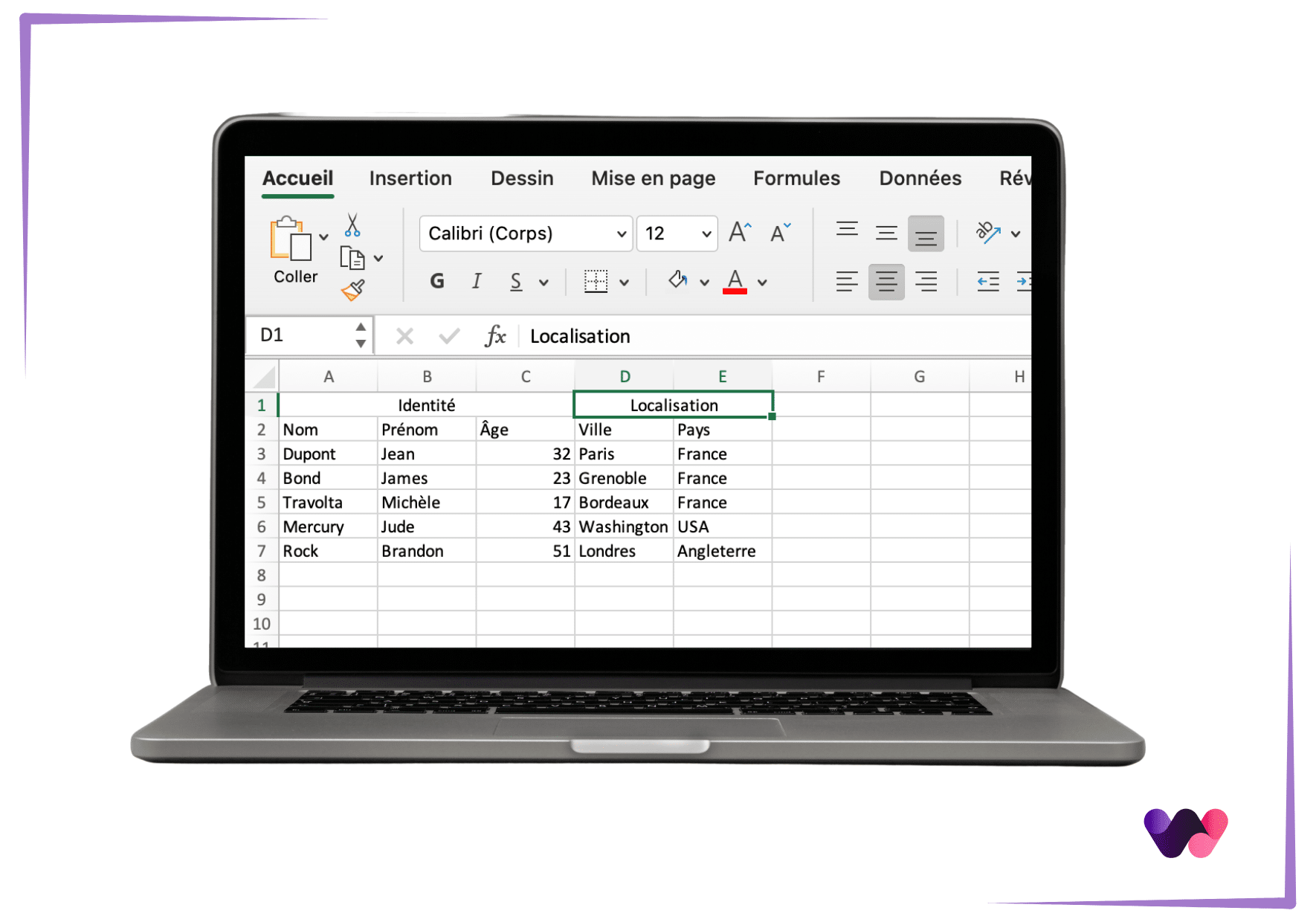
Dans un premier temps, rendez-vous directement sur votre fichier Excel sur lequel vous souhaitez fusionner des cellules. Dans le cadre de ce tutoriel, nous allons utiliser un exemple d’un tableau contenant cinq colonnes différentes (étape 1) :
- Nom
- Prénom
- Âge
- Ville
- Pays

Nous souhaitons créer deux étiquettes regroupant l’identité de chaque personne inscrite dans le tableau, ainsi que leur localisation. Pour ce faire, il vous faut sélectionner les cellules que vous souhaitez fusionner (étape 2).
Une fois votre sélection effectuée, cliquez sur le bouton « Fusionner et centrer » présent dans la barre d’outils situé en haut de votre écran Excel (étape 3). D’ici vous avez plusieurs possibilités pour fusionner vos cellules :
- Fusionner et centrer
- Fusionner
- Fusionner les cellules
- Annuler la fusion des cellules
Dans notre exemple nous souhaitons « Fusionner et centrer » (étape 4).

Nous voici avec nos deux entêtes de colonnes comme vous pouvez le voir sur l’image ci-dessous. Désormais, si vous souhaitez dissocier les cellules précédemment fusionnées il vous faut répéter la procédure et cliquer « Annuler la fusion des cellules ».
Nous voici à la fin de ce tutoriel Excel, vous voici désormais en capacité de fusionner les cellules Excel entre elles. Si vous souhaitez davantage de tutoriels sur les logiciels du Pack Office et plus précisément Excel, voici notre mode opératoire pour créer des tableaux croisés dynamiques ou encore comment créer des listes déroulantes sur Excel.