Vous souhaitez enrichir vos présentations PowerPoint en y insérant une vidéo ? Qu’elle provienne d’une plateforme de streaming telle que YouTube ou Dailymotion, mais encore directement depuis votre ordinateur vous pouvez insérer une vidéo sans aucun problème. Dans cet article, la rédaction Wekyo vous propose un tutoriel à suivre pour apprendre à insérer une vidéo dans PowerPoint, un des incontournables de la suite Office avec Word et Excel.
Sommaire
🤖 Retrouvez également notre Tutoriel Excel : créer une liste déroulante
Pourquoi insérer une vidéo dans PowerPoint ?
Dans cette première partie, nous allons vous expliquer en quoi l’insertion d’une vidéo dans vos présentations PowerPoint peut être bénéfique pour vous, ainsi que pour votre audience. Nous compléterons cette partie en spécifiant les différents formats de vidéos pris en charge par PowerPoint, logiciel phare de la suite Microsoft Office.
Les avantages d’insérer une vidéo dans PowerPoint
Insérer une vidéo dans PowerPoint permet de transformer votre présentation statique en une expérience interactive. Vous capterez ainsi plus facilement votre audience et une vidéo bien choisie viendra renforcer votre message, d’illustrer plus facilement un concept, ou encore de transmettre de l’émotion à votre audience.
D’après une étude menée par l’Université de Princeton, utiliser une présentation audiovisuelle améliore la rétention d’information de 65 % par rapport à une présentation uniquement verbale. Au-delà de capter l’attention de l’audience, intégrer une vidéo dans une présentation favorise la compréhension ainsi que la mémorisation.

Les différents formats de vidéos pris en charge dans PowerPoint
PowerPoint permet l’insertion de plusieurs formats vidéo, mais il est essentiel de choisir celui qui est le mieux adapté à votre présentation. Les formats les plus couramment pris en charge sont les suivants :
- MP4 (le format MP3 en cas de l’importation d’une bande sonore)
- WMV
- AVI
- MOV
- GIF
Parmi ceux-ci, le MP4 est souvent considéré comme le format le plus universel en raison de sa compatibilité avec la plupart des appareils et des systèmes d’exploitation. Imaginez-le comme un passeport qui vous permet de voyager sans encombre à travers le monde numérique.
En revanche, des formats comme WMV sont plus optimisés pour Windows, ce qui peut poser un problème si votre présentation est destinée à un public utilisant d’autres systèmes. L’importance de sélectionner le format idéal ne peut pas être sous-estimée, car un choix inapproprié pourrait entraîner des problèmes de lecture, semblables à une pièce de théâtre dont le décor ne correspond pas au script.
🤖 Retrouvez également notre article sur comment activer les macros Excel.
Comment mettre une vidéo sur PowerPoint ?
Ce tutoriel a été réalisé sur le système d’exploitation MacOS, sachant que la procédure est identique sous Windows.
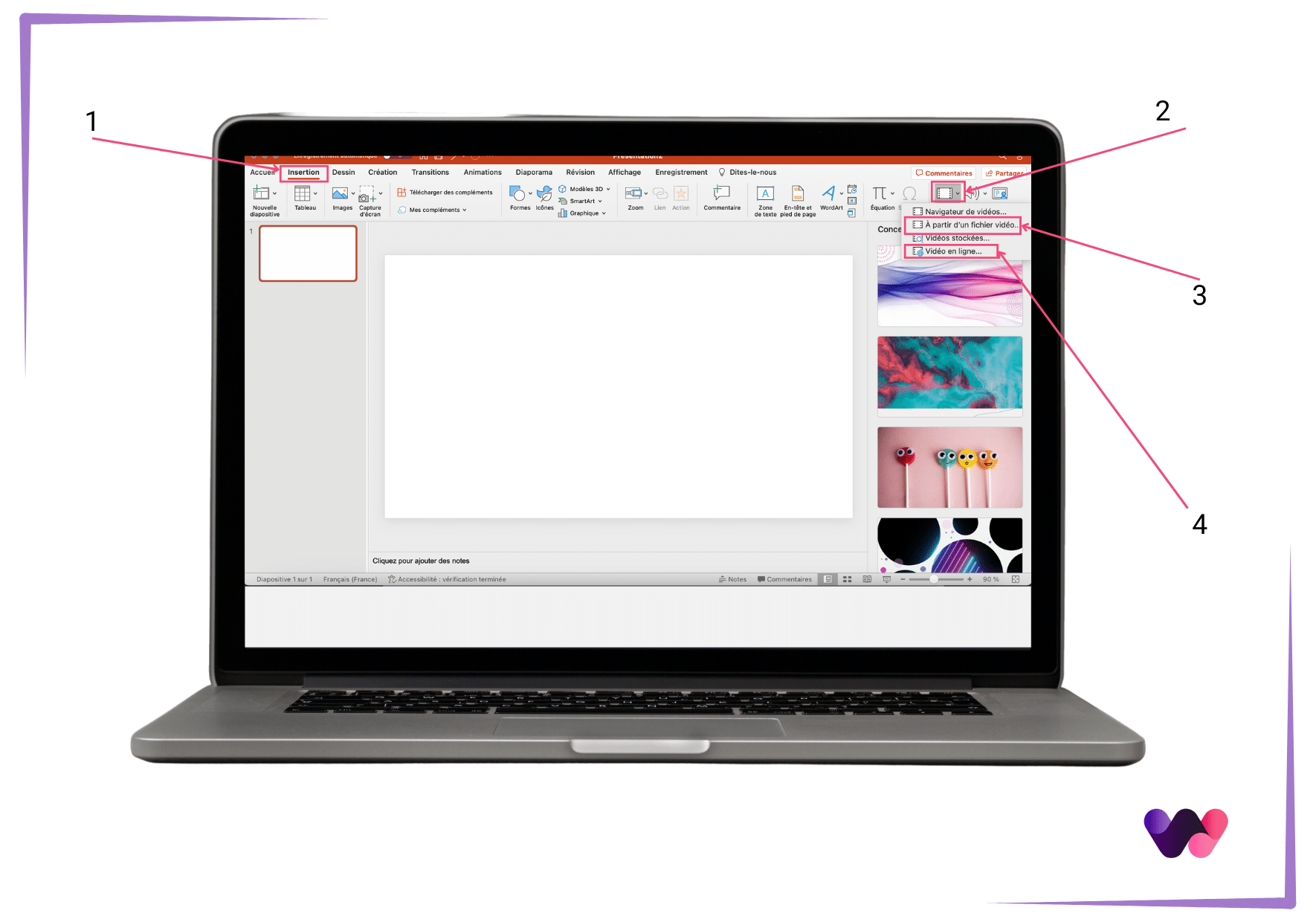
Dans un premier temps, ouvrez votre fichier Microsoft PowerPoint, puis placez vous sur la diapositive sur laquelle vous souhaitez insérer une vidéo, puis cliquez dans l’onglet « Insertion » (étape 1) depuis la barre d’outils située en haut de votre fichier. Ensuite, cliquez sur « Vidéo » (étape 2).
Une liste déroulante apparaît vous proposant différents moyens d’importer une vidéo sur votre présentation PowerPoint. Pour insérer une vidéo stockée sur votre disque dur interne ou un Google Drive, cliquez sur « à partir d’un fichier vidéo » (étape 3). Si vous souhaitez importer une vidéo depuis internet, cliquez sur « vidéos en ligne » (étape 4) et insérer l’URL du contenu que vous souhaitez insérer.
Il ne vous reste plus qu’à vérifier la mise en page de votre diapositive.
Enregistrez votre fichier pour ne pas perdre vos modifications. Vous avez la possibilité d’enregistrer le fichier sous format PDF tout en conservant la vidéo opérationnelle. Il ne vous reste plus qu’à assurer la présentation ou bien la placer dans un SharePoint, un espace collaboratif de la suite Microsoft Office.
L’ensemble de ce tutoriel peut s’appliquer en grande partie sur LibreOffice, un exemple de suite bureautique gratuite. Apache OpenOffice et Google WorkSpace sont d’autres exemples de logiciels bureautiques.
En résumé…
Vous voici désormais prêt pour faire passer vos présentations au niveau supérieur en y insérant des vidéos. Ainsi, vous apporterez une touche dynamique à vos diaporamas et ainsi transformez vos présentations classiques en une expérience engageante. Retrouvez d’autres tutoriels sur la suite bureautique Microsoft Office dans notre rubrique Logiciels. Approfondissez vos compétences sur la création et gestion de classeur et feuilles de calcul Excel, ou encore dans le traitement de texte avec Microsoft Word.