L’actualisation de Windows 8 sur votre PC suite à un bug ou à un problème qui vous empêche de démarrer votre PC normalement ou qui provoque des erreurs permet de procéder à une véritable réparation. L’avantage d’actualiser votre PC permet de réinstaller les fichiers système corrompus et les paramètres de l’ordinateur par défaut sans supprimer vos documents, vos paramètres personnels et vos applications Windows Store.
Sommaire
Les programmes installés à partir d’un CD ou téléchargés seront supprimés. La liste des programmes supprimés sera enregistrée sur le bureau.
🚀 Retrouvez notre article sur comment afficher les problèmes de Windows 8.
Actualisation de Windows 8
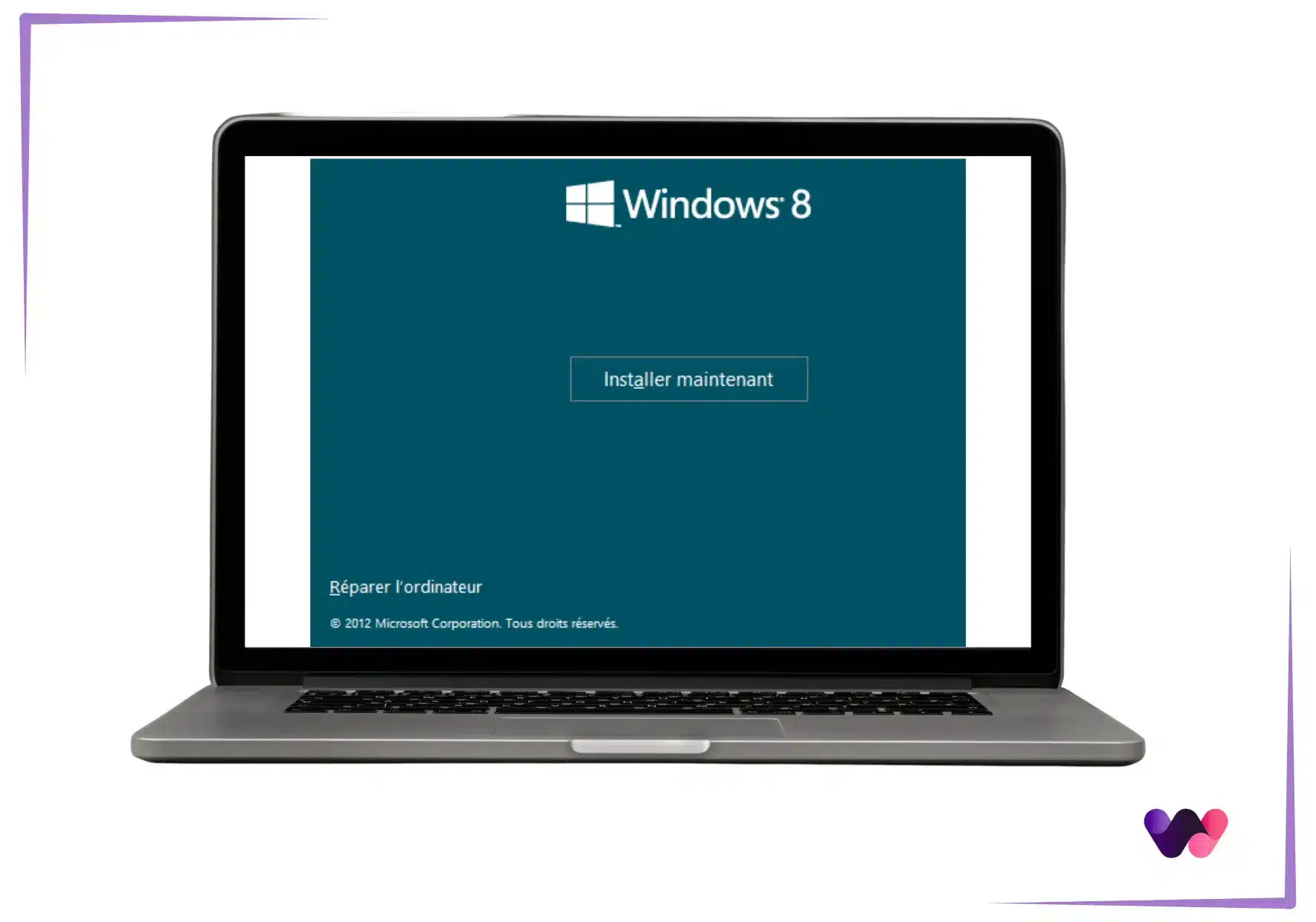
L’actualisation de Windows 8 se fait en insérant dans le lecteur CD/DVD, le DVD d’installation Windows 8. Il faut ensuite redémarrer le PC et à la demande, appuyer sur une touche du clavier pour démarrer à partir du CD/DVD.
Remarque : au démarrage du PC, si vous ne voyez pas le message « Appuyer sur une touche du clavier pour démarrer à partir du DVD », vérifiez que votre lecteur DVD est en première position dans le menu Démarrage.
Sélectionnez la langue à installer (par défaut, Français). Cliquez sur Suivant.
Cliquez sur Réparer l’ordinateur (en bas à gauche).
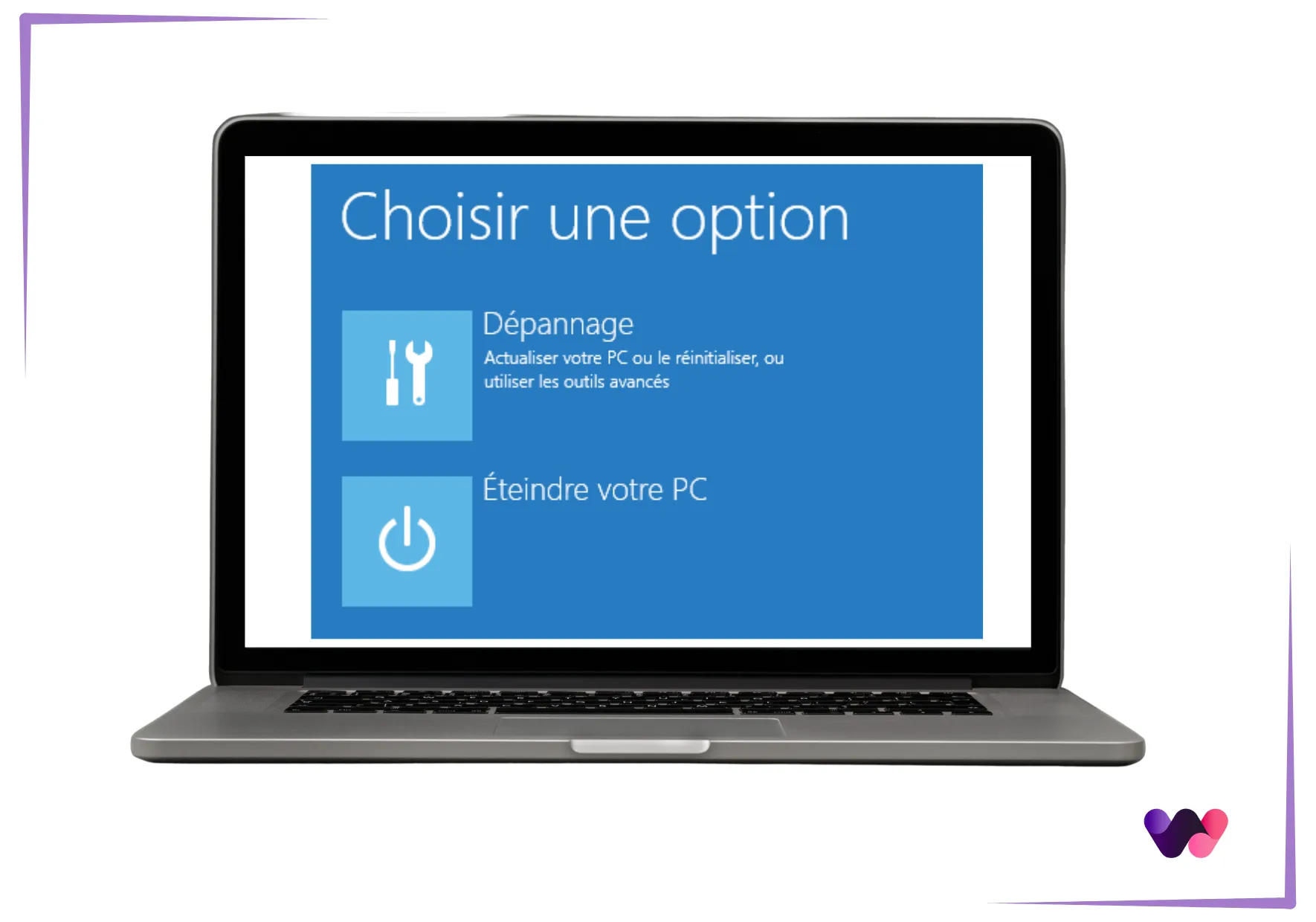
Cliquez sur Dépannage.
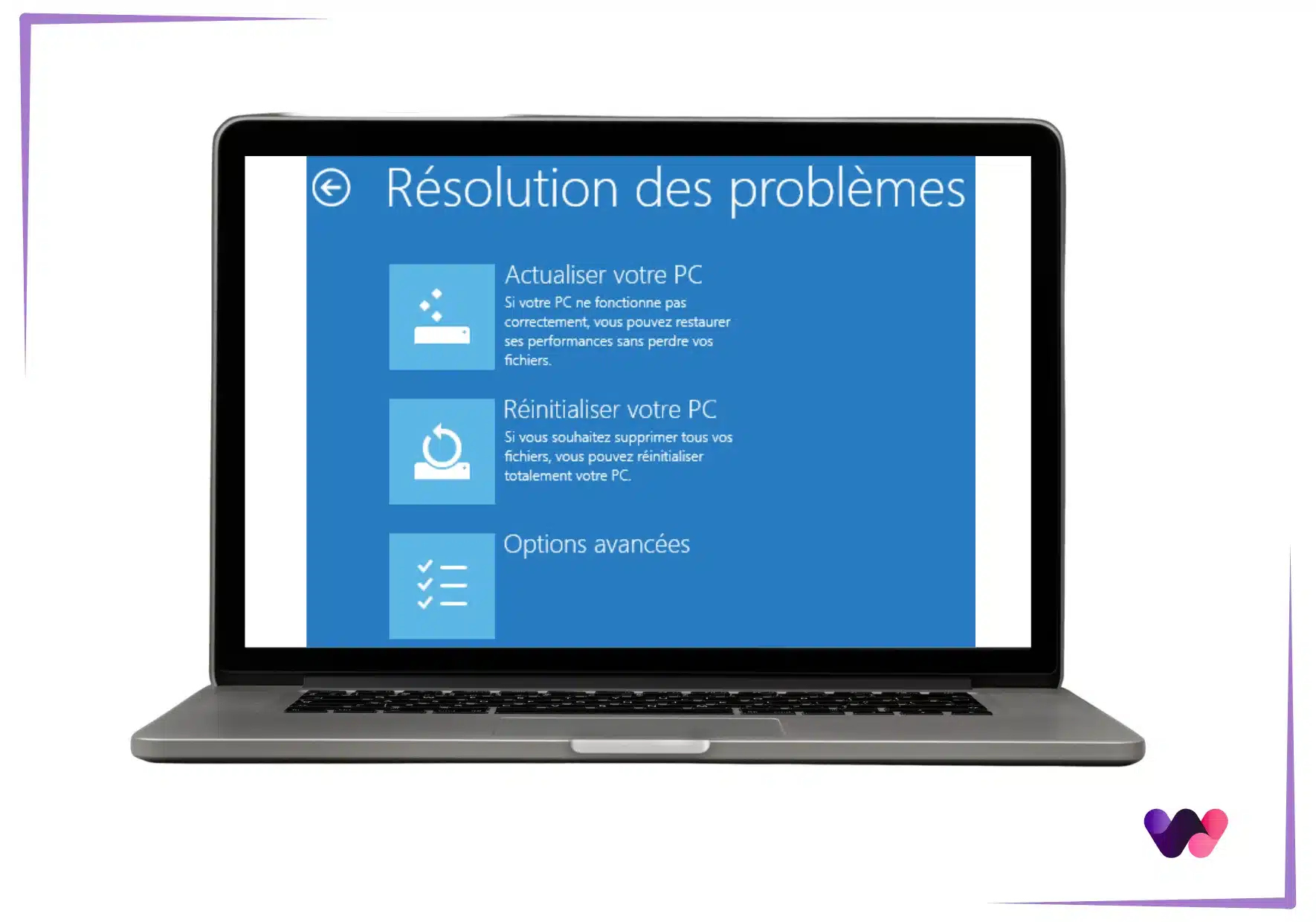
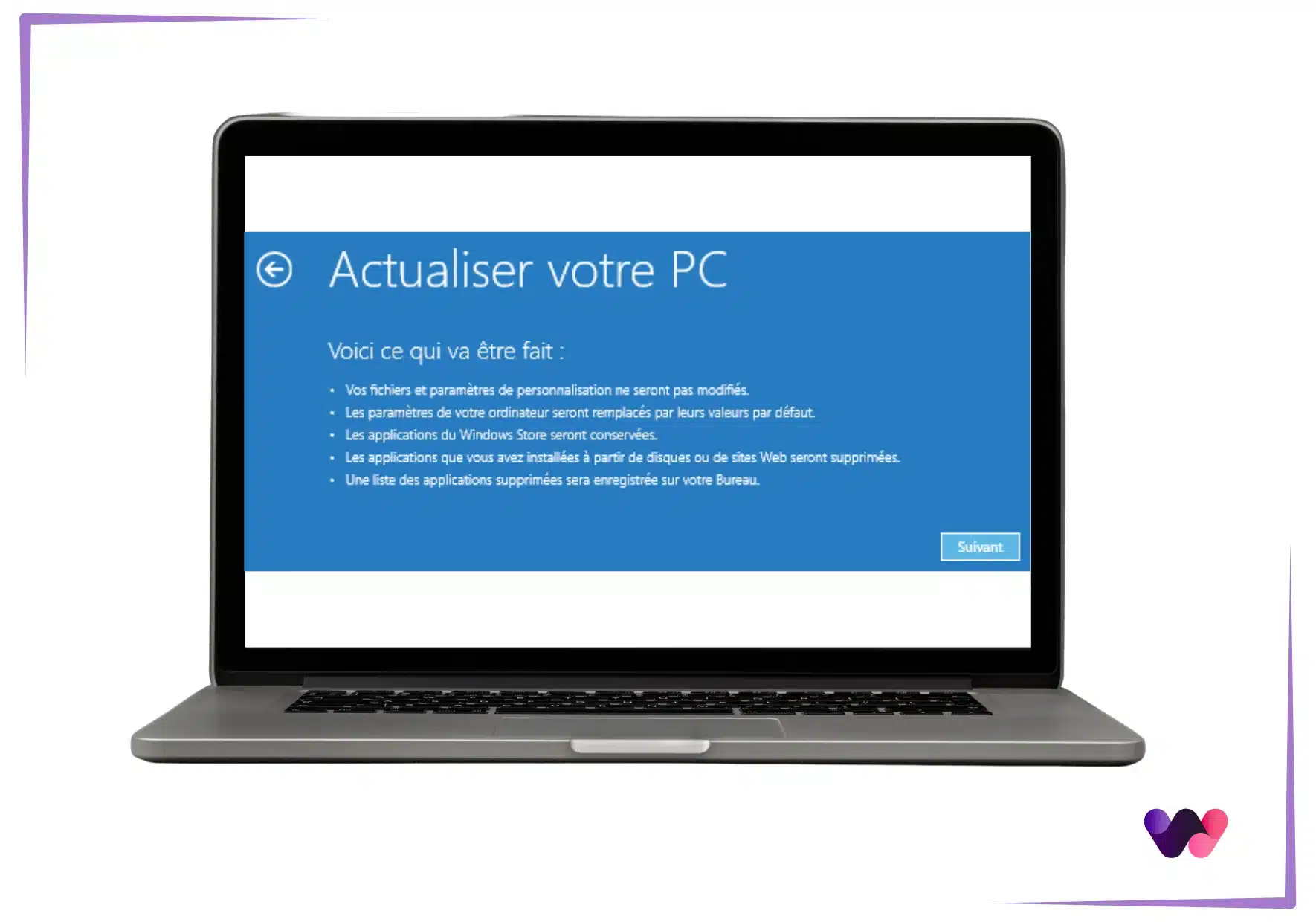
Cliquez sur « Actualiser votre PC » et munissez vous de votre clef Windows qui soit visible derrière la tour d’ordinateur ou dans le boitier du logiciel.
Voici ce que l’opération d’actualisation va engendre r:
- Votre compte utilisateur, les paramètres de personnalisation et vos fichiers ne seront pas modifiés.
- Les paramètres et la configuration des périphériques seront restaurés par défaut.
- Les applications inclus dans Windows 8 et téléchargées via Windows Store seront conservées.
- Quelques applications ou programmes installés à partir d’un CD ou Internet seront supprimés.
🚀 On vous explique comment actualiser et Réinstaller le PC sous Windows 8.
Si vous approuvez ces changement, cliquez sur « Suivant«
C’est terminé ! Pendant l’opération, évitez d’appuyer sur une touche du clavier, une fois Windows 8 actualisé, après environ 15 minutes, votre PC va retrouver un peu de fraîcheur pour être plus performant et surtout corriger les bugs ou autres erreurs intempestives.
Suppression de Windows.old
Après avoir actualisé votre PC, un dossier Windows.old est enregistré dans le disque local C:/, il contient votre version précédente de Windows telle qu’elle était avant l’actualisation. Si la nouvelle installation vous convient, vous pouvez supprimer le dossier Windows.old puisqu’elle vous sera inutile à l’avenir et surtout cela permettra de libérer de l’espace sur le disque dur.
🚀 Découvrons ensemble comment nettoyer le disque dur sous Windows 8.
En résumé…
La mise à jour et la réinstallation d’un ordinateur fonctionnant sous Windows 8 constituent une méthode efficace pour remédier à des problèmes de performance ou de stabilité du système. L’option Actualiser permet de conserver les fichiers personnels ainsi que certaines configurations tout en procédant à la réinstallation de Windows. En revanche, l’option Réinstaller réalise une remise à zéro intégrale en supprimant l’ensemble des données. Ces fonctionnalités, accessibles depuis les paramètres de récupération, proposent une solution rapide et efficace pour restaurer un PC en cas de dysfonctionnement, sans exiger de support externe.