Insérer des notes de bas de page dans un document est un outil souvent sous-estimé par les utilisateurs de Word. Que vous soyez un étudiant préparant un mémoire ou une thèse, ou un professionnel en charge de remettre un rapport ou un article par exemple, ajouter des bas de page permet d’insérer des informations complémentaires pour vos lecteurs. Dans cet article nous vous présentons les différentes étapes pour insérer des notes de bas de page dans Word et ainsi améliorer la compréhension et le professionnalisme de vos rédactions.
Sommaire
🤖 Retrouvez d’autres tutoriels sur la suite Office comme la création d’un tableau croisé dynamique par exemple.
Comment insérer une note de bas de page dans Word ?
Pour insérer une note de bas de page dans Word, positionnez votre curseur à la suite d’un mot ou d’une citation pour lequel vous désirez ajouter une note en bas de page (étape 1). Ensuite, sélectionnez l’onglet « Références » dans le ruban supérieur d’Excel (étape 2).
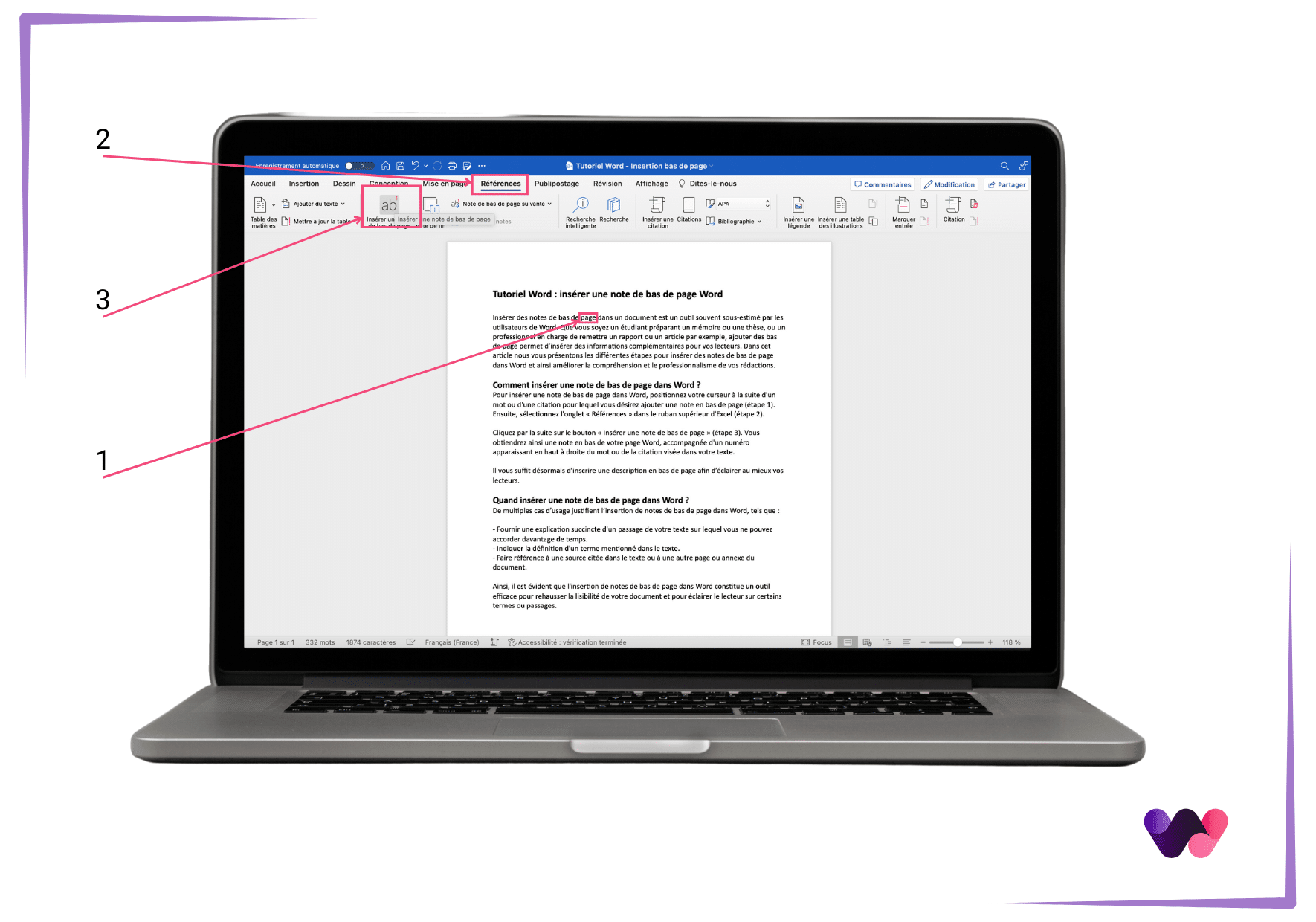
Cliquez par la suite sur le bouton « Insérer une note de bas de page » (étape 3). Vous obtiendrez ainsi une note en bas de votre page Word, accompagnée d’un numéro apparaissant en haut à droite du mot ou de la citation visée dans votre texte (étape 4).
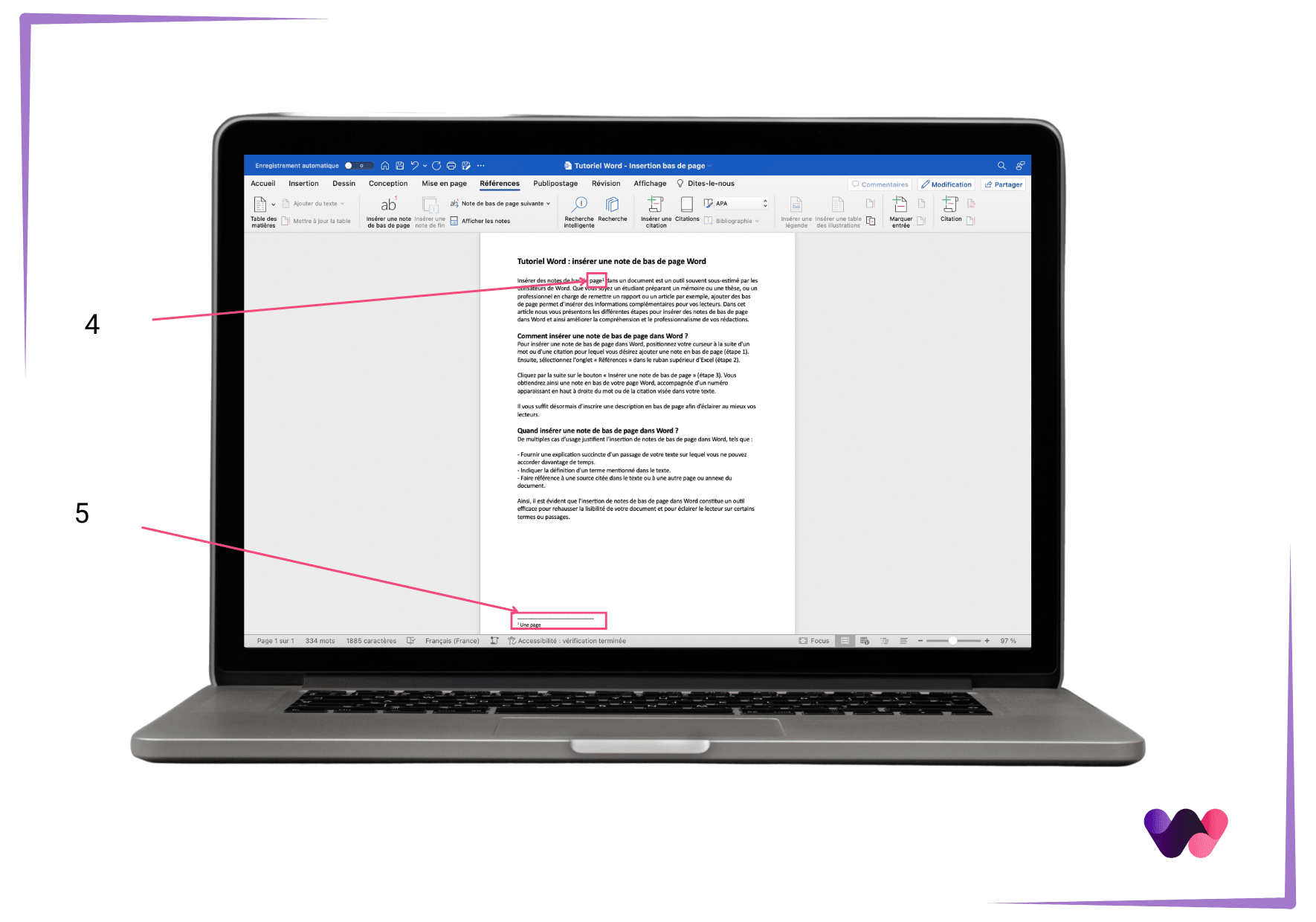
Il vous suffit désormais d’inscrire une description en bas de page (étape 5) afin d’éclairer au mieux vos lecteurs.
Quand insérer une note de bas de page dans Word ?
De multiples cas d’usage justifient l’insertion de notes de bas de page dans Word, tels que :
- Fournir une explication succincte d’un passage de votre texte sur lequel vous ne pouvez accorder davantage de temps.
- Indiquer la définition d’un terme mentionné dans le texte.
- Faire référence à une source citée dans le texte ou à une autre page ou annexe du document.
Ainsi, il est évident que l’insertion de notes de bas de page dans Word constitue un outil efficace pour rehausser la lisibilité de votre document et pour éclairer le lecteur sur certains termes ou passages.