Lorsque vous partagez ou envoyez des documents à d’autres personnes, à vos collègues ou à vos clients, vous ne pouvez pas être entièrement sûr qu’ils ne seront pas mal traités. Il faut donc veiller à protéger vos documents et vos données par des moyens supplémentaires.
Sommaire
Une solution consiste à protéger vos documents par un mot de passe. Votre document ne peut être consulté que si un utilisateur saisit votre mot de passe. C’est donc un bon moyen de se protéger, même si les données sont divulguées ou si votre compte de messagerie est piraté, par exemple. Voyons comment procéder dans l’éditeur en ligne ONLYOFFICE Docs.
A propos de ONLYOFFICE Docs
ONLYOFFICE Docs une suite bureautique open-source basée sur le web. Elle comprend les éditeurs qui vous permettent de travailler seul ou en équipe avec des documents texte, des feuilles de calcul, des présentations, des formulaires et des PDFs dans votre navigateur sans avoir à installer de clients supplémentaires.
ONLYOFFICE Docs utilise les formats OOXML (docx, xlsx et pptx) comme formats natifs, ce qui garantit une compatibilité totale avec les fichiers Word, Excel et PowerPoint. La solution supporte également d’autres formats populaires, tels que odf (odt, odp et ods), doc, xls, ppt, pdf, txt, rtf et html.
ONLYOFFICE Docs ne se limite pas à l’édition de documents dans le navigateur. Si vous préférez travailler hors connexion, vous pouvez télécharger l’application de bureau gratuite. Elle propose des clients pour Windows, macOS et Linux qui offrent aussi la fonctionnalité de la protection par mot de passe.
Comment créer un mot de passe ?
ONLYOFFICE Docs permet de mettre un mot de passe pour les fichiers de type Word, Excel et PowerPoint. Cette configuration ne vous prend que quelques minutes et peut protéger vos données à long terme.
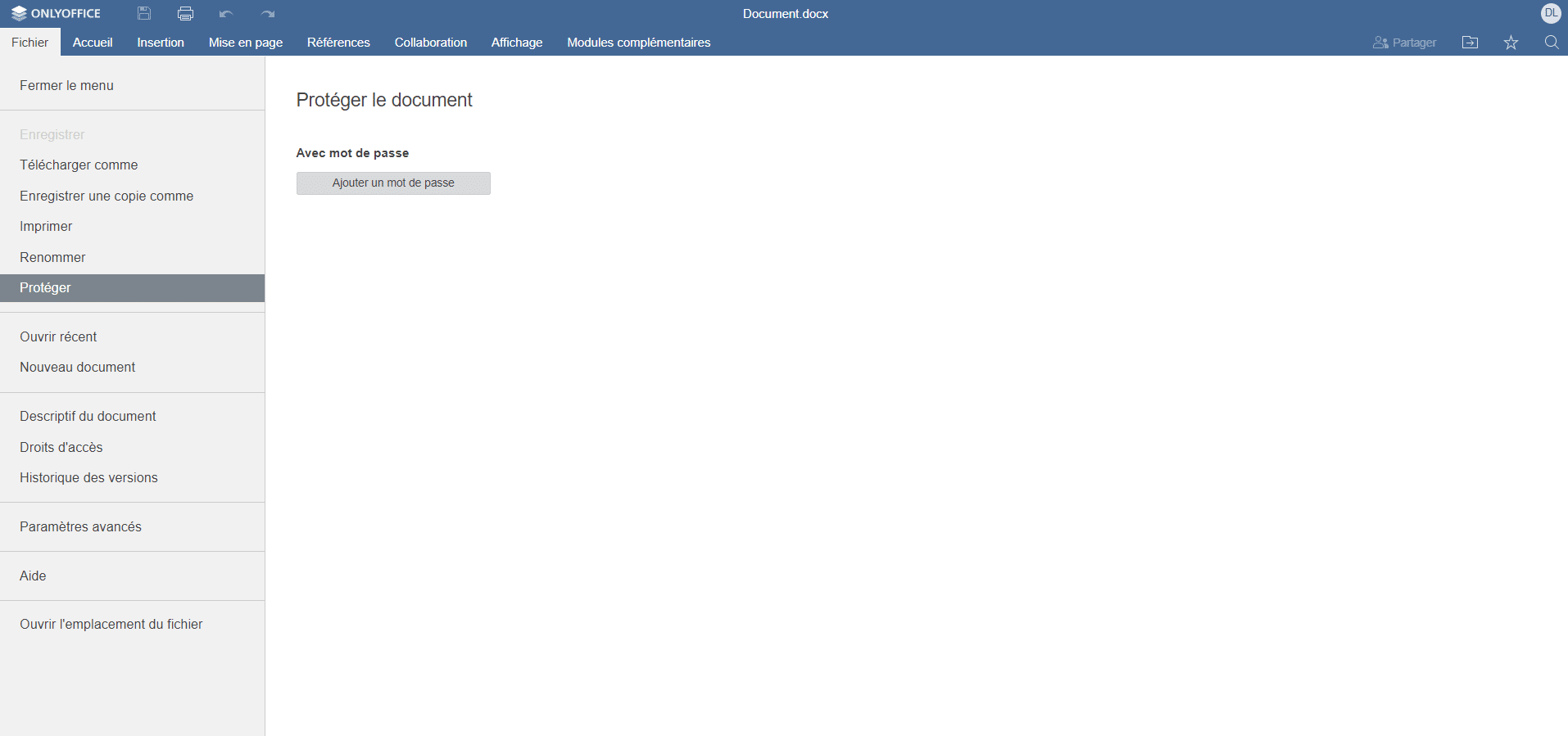
Pour mettre un mot de passe, suivez ces étapes :
Ouvrez votre documents ou créez un nouveau fichiers dans les éditeurs ONLYOFFICE ;
Allez dans l’onglet Fichier
Trouvez l’option Protéger —> Ajouter un mot de passe.
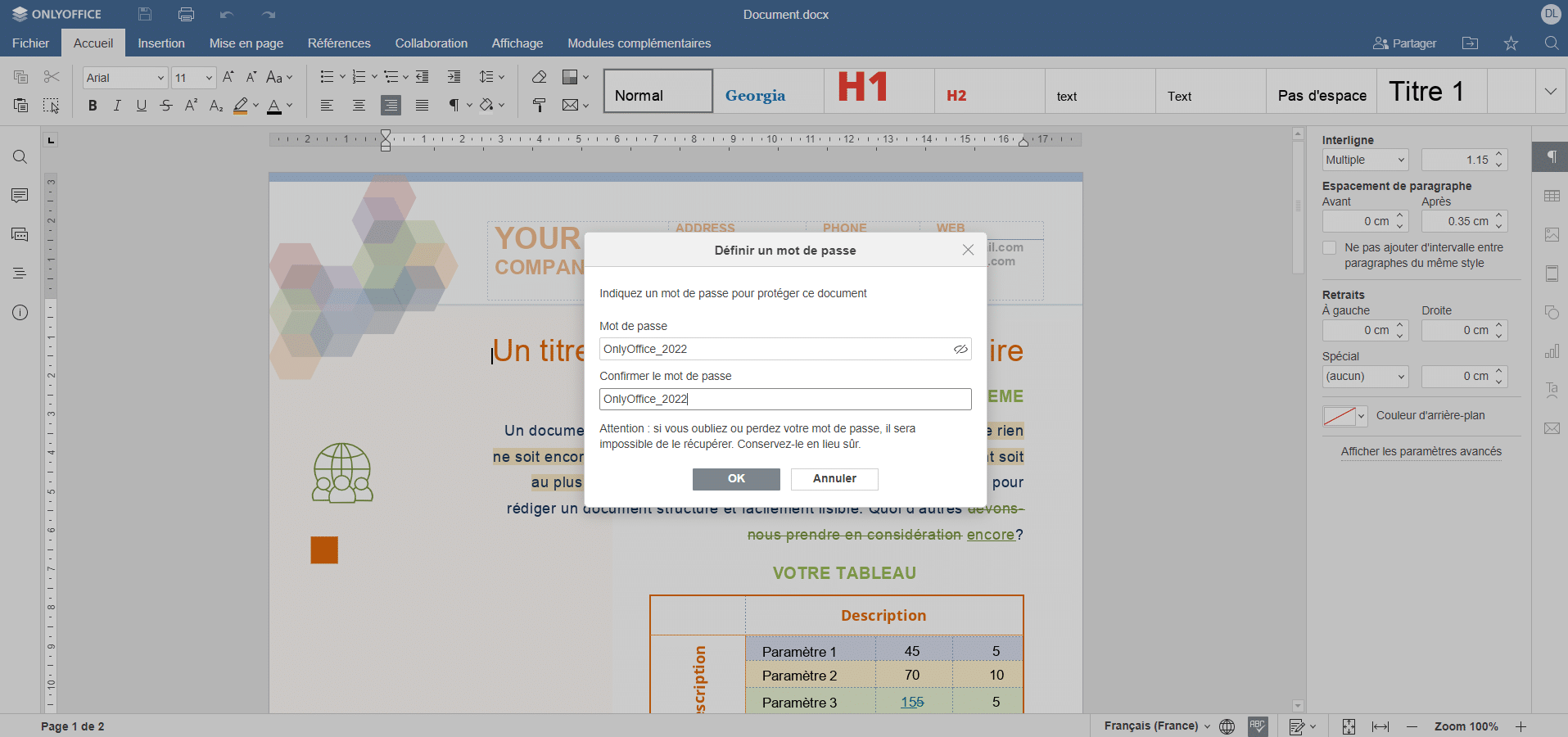
Saisissez un mot de passe. Il est recommandé d’utiliser une combinaison de lettres majuscules et minuscules, de chiffres et de symboles. Puis cliquez sur OK.
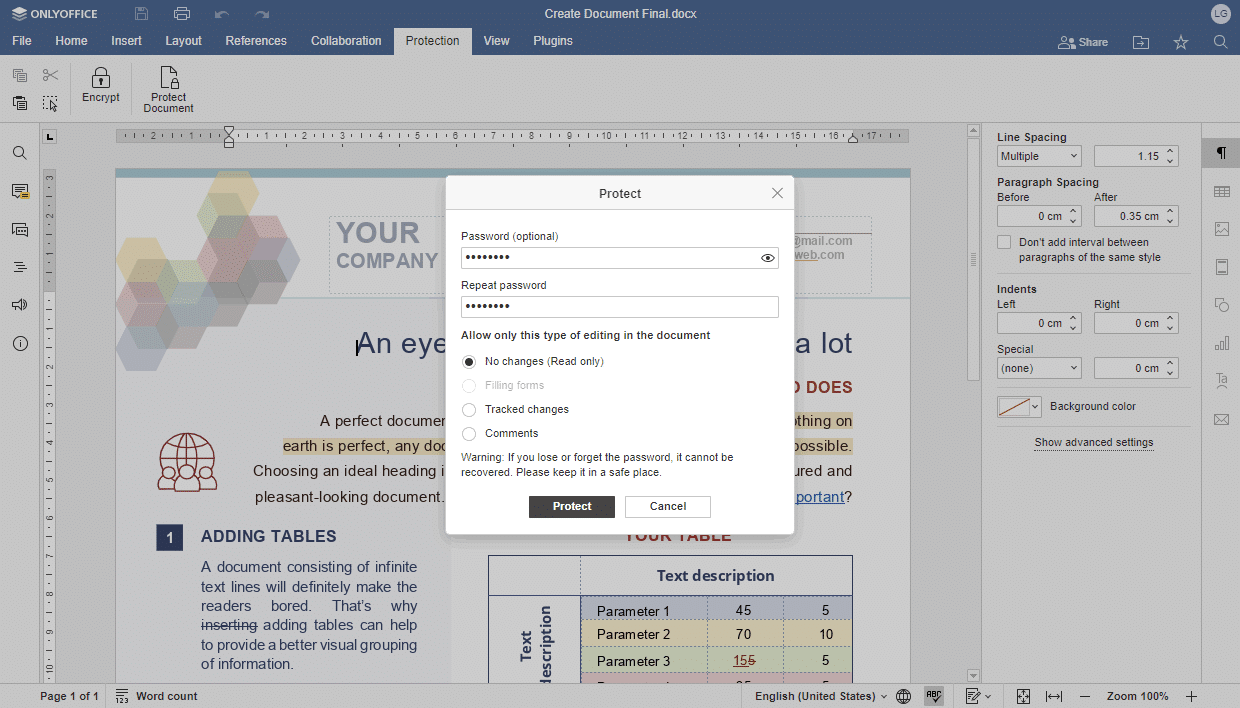
Une fois que vous avez ajouté un mot de passe, il vous sera demandé à chaque fois que vous l’ouvrirez. Si vous partagez ou envoyez un fichier à vos collègues, n’oubliez pas de leur communiquer également le mot de passe. Sinon, ils ne seront pas en mesure d’ouvrir le document.
La version 7.3 apporte une nouvelle option pour protéger vos documents texte par un mot de passe tout en autorisant uniquement certaines actions dans le fichier : afficher, remplir des formulaires, laisser des commentaires ou suivre les modifications.
Comment protéger vos feuilles de calcul ?
La protection de l’ensemble du document peut être suffisante pour les documents de texte et les présentations. Cependant, le travail avec des feuilles de calcul nécessite une protection à d’autres niveaux également. Il est parfois nécessaire de donner à d’autres utilisateurs l’accès à un fichier, mais de limiter leur capacité à le modifier. Par exemple, il est possible d’interdire à un utilisateur de modifier l’ordre des feuilles ou leur nom.
Outre la protection de l’ensemble du mot de passe mentionné ci-dessus, ONLYOFFICE propose de protéger vos feuilles de calcul au différents niveaux.
Protéger un livre
Protéger un livre et sa structure aide à empêcher les autres utilisateurs d’afficher les feuilles de calcul cachées, d’ajouter, de déplacer, de supprimer, de masquer ou de renommer des feuilles eet de renommer des feuilles. Pour ce faire, passez à l’onglet Protection et choisissez l’option Protéger le livre.

Protéger une feuille
De la même façon, vous pouvez assurer la protection d’une feuille séparée. Cliquez sur l’option Protéger la feuille et définissez un mot de passe. Vous pouvez limiter l’édition entièrement ou partiellement, par exemple, vous pouvez autoriser les utilisateurs à appliquer un tri et à insérer des liens hypertextes.
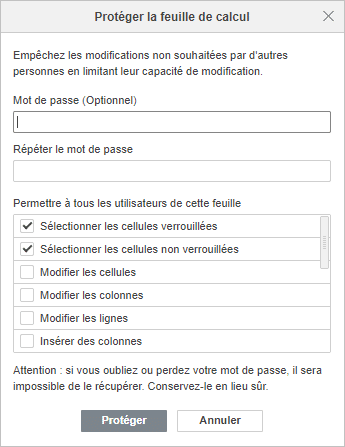
Protéger des cellules
Si vous voulez protéger les feuilles de calcul, les cellules, les formes et le texte à l’intérieur des formes sont verrouillés par défaut dans une feuille. Pour permettre aux autres utilisateurs de modifier ces objets lorsqu’une feuille est protégée, décochez les cases correspondantes dans l’onglet Protection.
En outre, vous pouvez spécifier une plage de cellules sur laquelle un utilisateur peut travailler dans une feuille protégée.
Allez à l’onglet Protection —> Autoriser la modification et ajouter un nouveau groupe de cellules disponibles à la modification pour les autres utilisateurs.
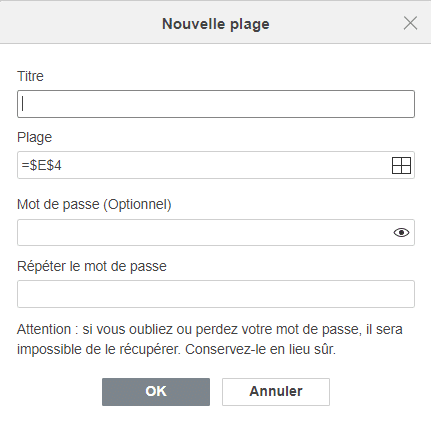
Protéger une formule
Pour protéger les formules, vous pouvez les cacher. Dans ce cas, les utilisateurs ne verront pas la formule lorsqu’ils cliqueront sur la cellule.
Pour activer cette fonctionnalité, sélectionnez la plage de cellules dans laquelle vous souhaitez cacher les formules, dans l’onglet Protéger, cochez Formules cachées.
Comment retirer un mot de passe ?
Si vous souhaitez changer un mot de passe ou si vous n’avez plus besoin de protéger vos documents, vous pouvez facilement modifier ou supprimer un mot de passe.
Allez à l’onglet Fichier -> Protéger et cliquez sur Supprimer le mot de passe.
Vous avez oublié votre mot de passe ?
Il est fortement recommandé de garder le mot de passe auprès d’un service de gestion approprié ou de s’en souvenir, car il n’existe pas de fonction de réinitialisation.
Plus de fonctionnalités d’ONLYOFFICE
ONLYOFFICE Docs répond pleinement aux critères ci-dessus et présente les avantages suivant :
- Prise en charge complète des formats Microsoft Office (OOXML) et compatibilité avec d’autres formats populaires comme docx, xlsx, pptx, odt, ods, odp, doc, xls, ppt, pdf, txt, rtf, html, epub, csv ;
- Création de modèle de documents remplissables avec champs texte, cases à cocher, listes déroulants, boutons radio ;
- Permissions d’accès flexibles – vous pouvez partager des documents pour les modifier, les visualiser, les commenter, les réviser, remplir des formulaires ou révoquer l’accès ;
- Restriction à copier, imprimer ou télécharger les fichiers ;
- Multiples fonctions de collaboration – Enregistrement automatique, historique des versions, contrôle des versions, suivi des modifications, modes de co-édition (rapide et strict), commentaires, marquage des utilisateurs, messagerie instantanée ;
- Chat intégré pour la messagerie texte et possibilité de connecter Telegram, Jitsi ou Rainbow pour communiquer directement dans l’éditeur ;
- Intégration facile avec divers services de fichiers&synchronisation et plateformes de gestion de documents, tels que Nextcloud, Seafile, ownCloud, SharePoint, Alfresco, Plone, Confluence, Nuxeo, etc ;
- Application de bureau gratuite pour l’édition de documents hors ligne sur Windows, Linux et macOS, construite sur le même moteur que les éditeurs en ligne ;
- Ensemble complet de fonctions de sécurité – déploiement auto-hébergé, authentification unique, authentification en deux étapes, HTTPS, jeton Web Jason, chiffrement des données en temps réel dans les Salles Privées ;
- Essai gratuit de 30 jours pour les versions d’entreprise et une version communautaire gratuite.
Obtenez ONLYOFFICE Docs sur le site officiel et commencez à profiter de tous les avantages de la collaboration documentaire en ligne.