Toutes personnes débutant sur Excel ont déjà entendu parler du fameux « Tableau croisé dynamique ». Ce dernier est devenu un atout majeur de l’outil Office qui remplissait tout à fait son travail de tableur. Mais de qui s’agit-il exactement ? Comment le construire et l’utiliser correctement ? Ce tutoriel vous dévoile tout ce que vous devez savoir sur cet outil Excel.
Sommaire
Qu’est-ce qu’un Tableau croisé dynamique ?
Un tableau croisé dynamique, ou plutôt dans le jargon du Pack Office un TCD, permet de consolider une base de données Excel déjà construite. De ce fait, vos données seront résumées et rendront l’exploitation de celles-ci bien plus simple. Sans l’usage d’un TCD, vous devez obligatoirement réaliser de nombreuses manipulations pour exploiter une base de données.
La réalisation d’un tableau croisé dynamique demande de respecter les étapes suivantes :
- Construire et fiabiliser une base de données
- Sélectionner la base de données
- Générer un Tableau croisé dynamique
- Construire le Tableau croisé dynamique cible
Construire et fiabiliser une base de données
Dans ce tutoriel nous avons choisi la base de données ci-dessous, dans laquelle nous retrouvons par date la quantité de fruits (Pommes, Poires, Abricots) collectée par les équipes du « Matin » et du « Soir ». Pour être certain que notre base de données soit conforme à un TCD, les points suivants sont à vérifier :
- Chaque colonne du tableau doit avoir un intitulé unique
- La base de données ne doit pas contenir de lignes ou colonnes fusionnées
- Aucun saut de lignes ne doit être présent dans la base de données

Sélectionner la base de données
Une fois la base de données exploitable par un Tableau croisé dynamique, suivez les étapes suivantes et représentées sur l’exemple ci-dessous :
- Sélectionner la plage de données
- Allez dans l’onglet « Insertion«
- Cliquez sur « Tableau croisé dynamique«

La fenêtre ci-dessous apparaît. Elle vous permet de modifier la plage de données sélectionnée, ou encore choisir une feuille déjà existante dans laquelle vous souhaitez créer le TCD.
Une fois que vous avez fait vos choix, cliquez sur « OK«
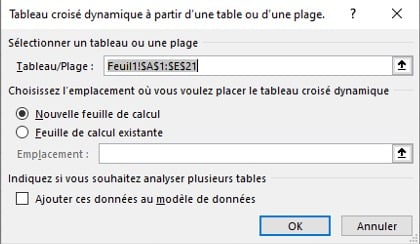
Générer un tableau croisé dynamique
Vous voici désormais en présence d’un TCD, il ne vous reste plus qu’à le construire, mais avant cela il vous faut comprendre de quoi il se constitue.
Filtres : Le dépôt d’une colonne ici permettra, comme le nom le sous-entend, de filtrer selon les valeurs à analyser du tableau initial.
Lignes : Quand vous insérez l’une des colonnes, le tableau croisé dynamique (TCD) va analyser le contenu de la table de valeurs initiale et afficher une liste de valeurs textuelles. Cette liste comprendra toutes les valeurs uniques du tableau initial, sans répétition.
Colonnes : L’objectif est similaire à celui de la section « Lignes », mais en utilisant des colonnes. Lorsqu’elles sont associées à la section « Lignes », ces colonnes vous permettent de segmenter vos résultats selon un autre axe d’analyse, à condition que l’attribut sélectionné soit pertinent pour cette segmentation.
Valeurs : Lorsque vous placez une colonne dans cette section, le tableau croisé dynamique (TCD) va tenter de présenter un résultat numérique, indépendamment de la nature des données.
Champs de données : Ces derniers permettent d’alimenter les différentes cases présentées précédemment afin de construire progressivement le TCD.

Construire le Tableau croisé dynamique cible
Dans cet exemple, nous voulons avoir la quantité totale collectée par jour et par équipe. Pour ce faire, nous faisons glisser le champ « Date » puis « Equipe » dans la case Lignes. Ensuite, nous alimentons la case Valeurs avec les champs « Pommes », « Poires » et « Abricots » de manière à afficher les valeurs dans le TCD.
Nous obtenons le TCD ci-dessous :

Si nous voulons aller plus loin, il est possible de résumer le TCD obtenu dans un seul et même graphique. Pour cela, il vous faut suivre les étapes suivantes :
- Allez dans l’onglet « Analyse du tableau croisé dynamique «
- Cliquez sur « Graphique croisé dynamique »
- Choisissez le graphique de votre choix
- Cliquez sur « OK«

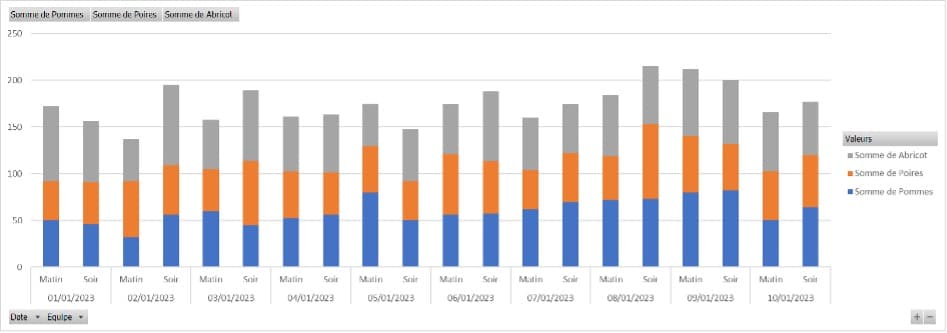
Vous voici en possession de votre premier Tableau croisé dynamique. Il s’agit là d’un exemple simple et basique, mais entrainez-vous à manipuler régulièrement des TCD afin d’exploiter un jour des données plus complexes à traiter.