Vous venez récemment d’acquérir un Mac, ou vous souhaitez simplement libérer de l’espace sur votre disque de stockage interne ? Il est désormais opportun de désinstaller des applications qui ne vous sont plus utiles et qui, pourtant, occupent une part considérable de l’espace de stockage. À cet égard, nous avons élaboré un tutoriel facile à suivre pour désinstaller une application sur Mac.
Sommaire
🚀 Retrouvez notre article consacré aux raccourcis sur Mac !
Identification de l’application sur le Finder
La première étape est simple, il suffit d’identifier le lieu de stockage de vos applications afin de retrouver celle que vous souhaitez désinstaller. Pour ce faire, rendez-vous dans le Finder (étape 1), ce dernier est le gestionnaire de fichiers en langage Windows. Puis cliquez sur l’onglet « Applications » (étape 2) situé dans le ruban latéral du Finder.

Désinstaller une application sur Mac
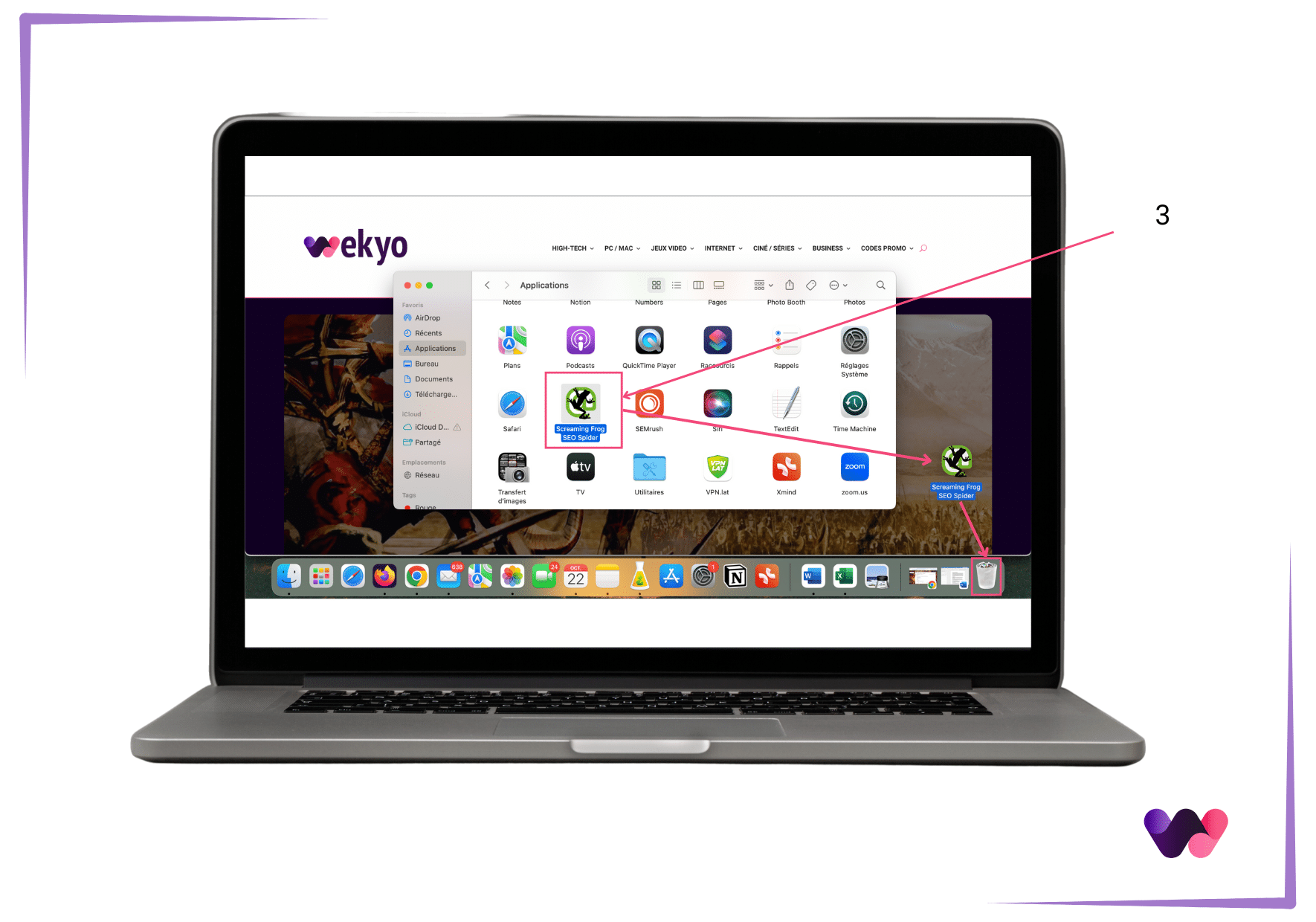
Une fois votre application identifiée dans le Finder, il vous suffit d’effectuer un « drag and drop » vers la corbeille de votre Mac (étape 3). Dès lors, l’application ainsi que toutes les données relatives seront définitivement supprimées de votre Mac.
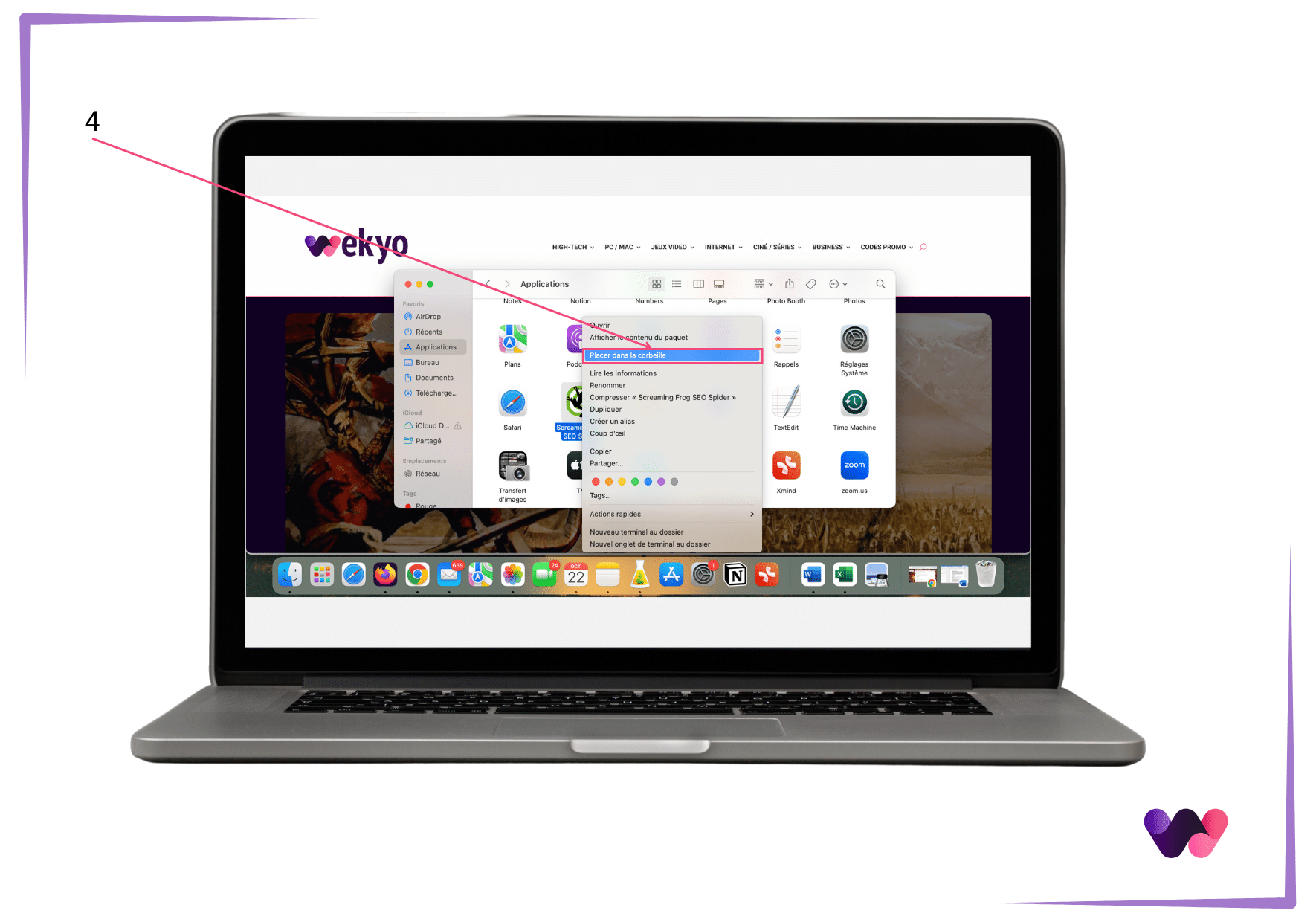
Il est également possible de désinstaller une application de votre Mac en effectuant un clic droit sur l’application ciblée, et cliquez sur « Placer dans la corbeille » (étape 4). Le rendu sera exactement le même que pour la première opération.
Nous voici à la fin de ce tutoriel simple et efficace pour désinstaller une application sur votre Mac.