Élaborer un graphique sur Excel constitue une compétence indispensable pour quiconque souhaite présenter visuellement ses analyses de données. En effet, une base de données, lorsqu’elle est présentée sous forme de tableau, se révèle souvent inappropriée, rendant sa lecture peu propice à une analyse claire et précise. Dans la plupart des cas, une représentation visuelle de vos données permet d’obtenir d’un coup d’œil une première analyse pertinente, qu’il s’agisse d’identifier des tendances, de comparer des chiffres ou de mettre en lumière des résultats. La représentation graphique de vos données constitue donc un outil précieux sur lequel votre audience pourra s’appuyer. Cet article vous propose un tutoriel Excel sur comment faire un graphique sur Excel.
Sommaire
🚀 Retrouvez notre tutoriel pour réaliser un graphique sur Excel.
Les différents types de graphiques Excel
Excel vous propose de nombreuses représentations graphiques de manière que vous trouviez l’illustration appropriée à votre analyse. Voici les principaux types de graphiques :
- Histogramme
- Graphique en courbes
- Graphique combiné
- Graphique en cascade
- Graphique en radar
- Graphique en nuage de points
- Graphique en secteurs et en anneaux
- Graphique à barres
- Graphique en boîte à moustaches
L’ensemble de ces types de graphiques ont leur particularité propre. À vous de faire votre choix selon l’impact de l’illustration souhaitée. Par exemple, pour suivre l’évolution de votre chiffre d’affaires d’une année sur l’autre, il peut être judicieux de choisir un graphique en courbes qui apportera une comparaison et une analyse rapide.
Un autre exemple, si vous souhaitez présenter de manière percutante les parts de marché que vous partagez avec vos concurrents, un graphique en secteurs ou en anneaux est parfaitement adapté.
Faire un graphique sur Excel
Dans cette deuxième partie, nous allons voir ensemble les différentes étapes afin de créer un graphique sur Excel. Prenons l’exemple d’un site e-commerce spécialisé dans les jeux vidéo, qui souhaite analyser le nombre de ventes réalisées par rapport au nombre de visiteurs par mois. Pour illustrer notre exemple, nous avons une base de données présentant trois colonnes : les mois de l’année 2024, le nombre de visiteurs, puis le nombre de ventes réalisées.
Pour créer un graphique, nous allons tout d’abord sélectionner l’ensemble des données, y compris les entêtes de colonne (étape 1).
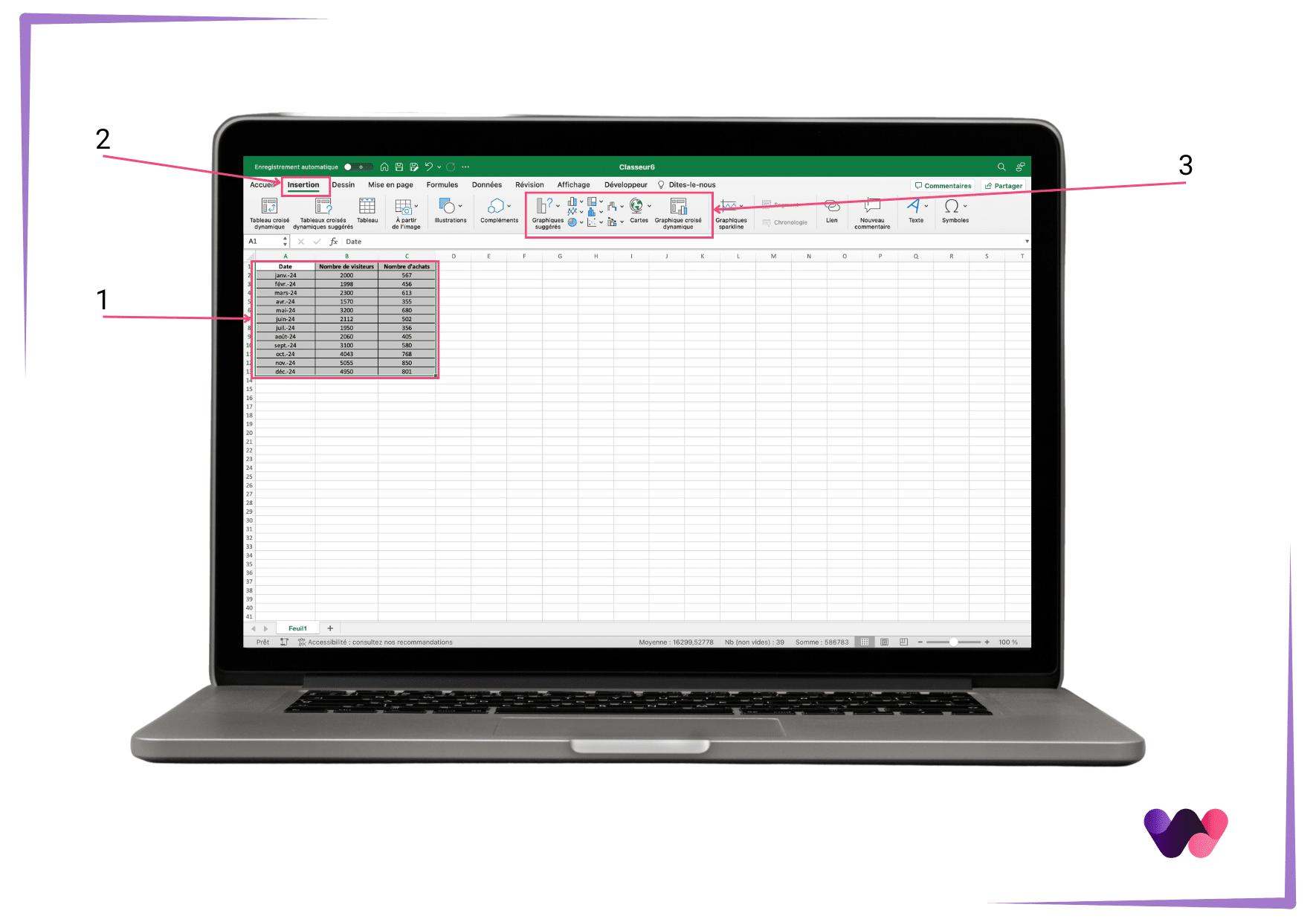
Une fois l’ensemble des données sélectionnées, cliquez sur « Insertion » dans le ruban supérieur d’Excel (étape 2).
Dans l’onglet insertion, vous remarquerez une rubrique entièrement dédiée aux illustrations graphiques (étape 3).
Dans notre cas, nous souhaitons représenter les données sur un graphique de courbes afin d’analyser s’il y a bien une saisonnalité dans la vente de jeux vidéo, et si le nombre de ventes est bien proportionnel au nombre de visites sur le site. Pour ce faire, nous sélectionnons « Graphique en courbes » (étape 4).

Nous voici avec notre graphique en courbe, mais il est nécessaire d’y ajouter quelques informations comme le titre du graphique, les titres des axes X et Y, ou encore les étiquettes de données. Pour ce faire il suffit de sélectionner votre graphique, puis de vous rendre dans « Création de graphiques » situé sur le ruban supérieur d’Excel (étape 5), puis cliquez sur « Ajouter un élément graphique » (étape 6).
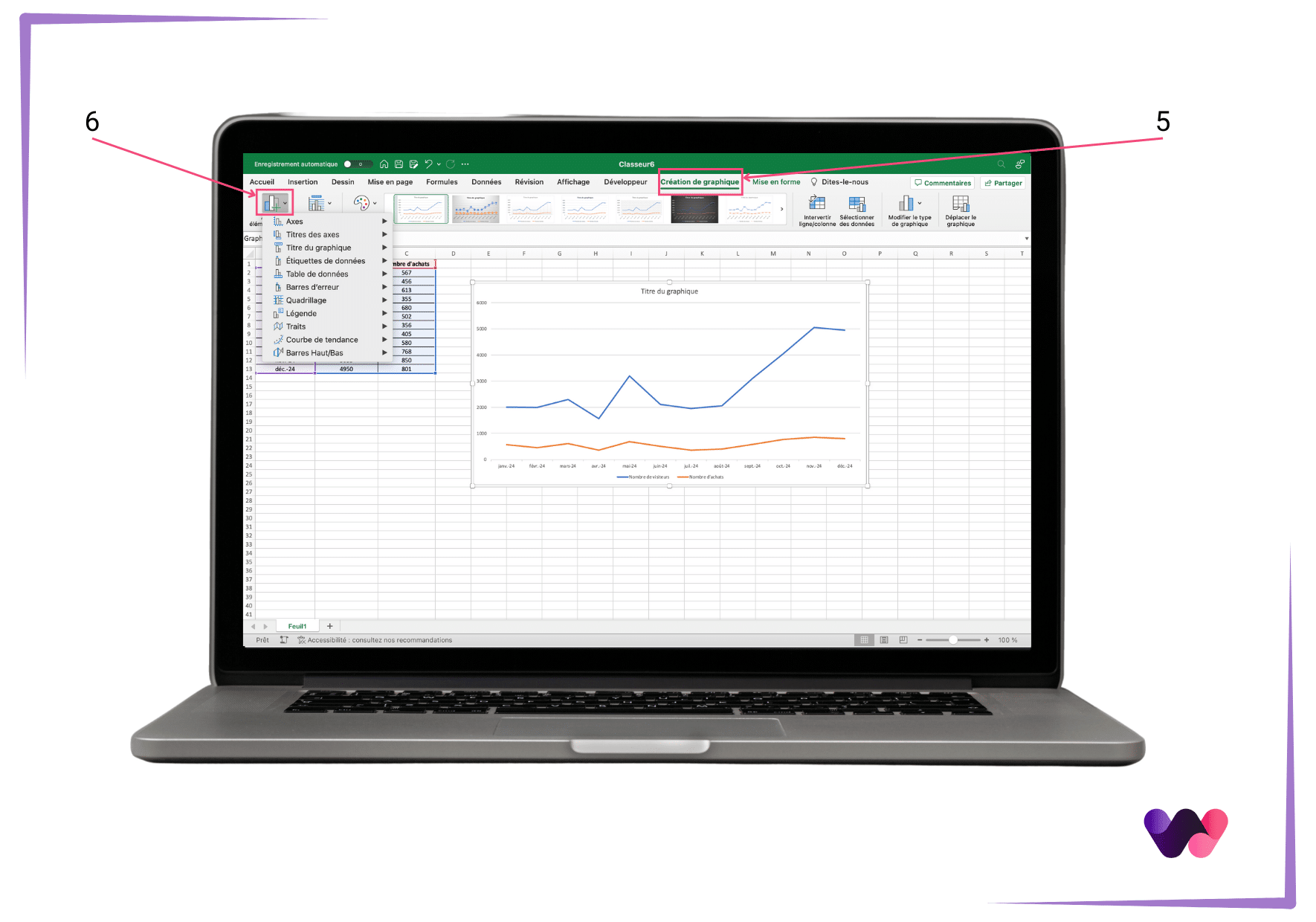
D’ici vous accèderez à l’ensemble des éléments de modification de votre graphique en courbes. Voici ci-dessous une illustration graphique de notre exemple :

À l’aide de ce graphique, on constate d’un coup d’œil une saisonnalité avec une augmentation du nombre de visites à l’approche des fêtes de fin d’année. Enfin, on remarque également que le nombre de ventes mensuel est étroitement lié au nombre de visites par mois.
En résumé
En résumé de cet article, les illustrations graphiques vous seront essentielles pour capter l’attention de votre audience, ou encore de renforcer la crédibilité de votre analyse. Désormais, vous voici en possession des bases nécessaires pour créer un graphique Excel. Si vous souhaitez passer au niveau « supérieur », retrouvez notre article consacré à l’utilisation d’un tableau croisé dynamique.