Excel, n’étant pas conçu comme un logiciel de traitement de texte, peut parfois rencontrer des problèmes d’esthétiques lorsque l’utilisateur renseigne des données dans une cellule. Pour des données trop longues, elles peuvent déborder sur la cellule adjacente par exemple. Outre l’aspect visuel, ce réglage par défaut peut compliquer la lecture des informations. Pour remédier à cela, on vous présente dans cet article, un tutoriel sur comment faire un retour à la ligne dans une cellule Excel.
Sommaire
🚀 Retrouvez également notre tutoriel : comment créer un tableau croisé dynamique Excel.
Retour à la ligne Excel automatique
Dans un premier temps, rendez-vous dans le ruban supérieur d’Excel d’où il vous est possible d’activer l’option « Renvoyer à la ligne automatiquement » en vous rendant dans « Accueil » (étape 1), puis assurer vous de sélectionner la ou les cellules pour lesquelles vous souhaitez activer l’option (étape 2). Cliquez ensuite sur « Renvoyez à la ligne automatiquement » (étape 3).
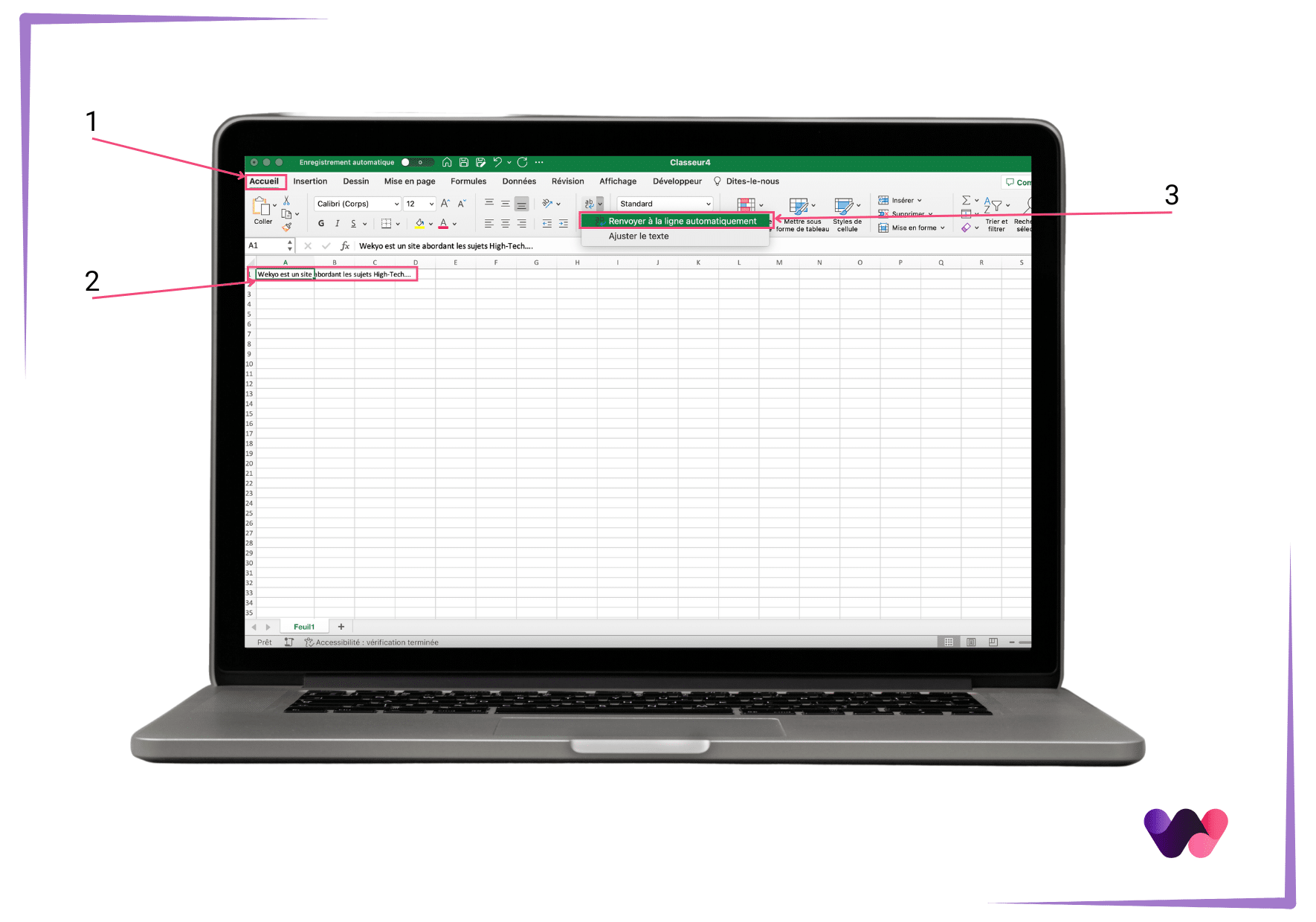
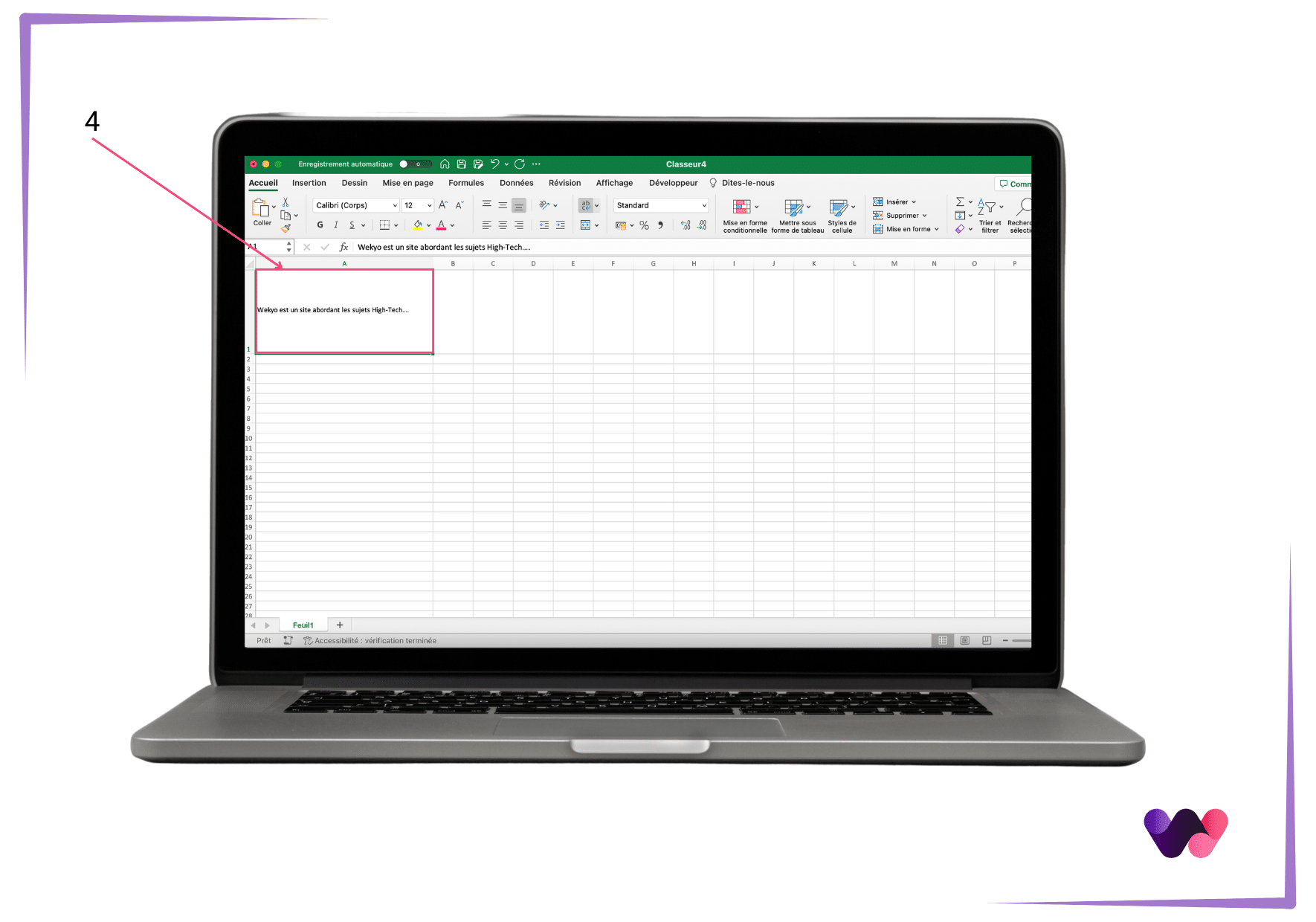
Libre à vous désormais de modifier manuellement le format de la cellule de manière à améliorer la visibilité de vos données (étape 4).
Retour à la ligne Excel manuel
Pour renvoyer un texte à la ligne manuellement sur Excel, il vous suffit de mettre votre curseur à l’endroit précis où vous souhaitez réaliser un renvoi à la ligne. Puis réaliser le raccourci clavier suivant (PC et Mac) : alt ou ⌥ + Entrée.
Vous voici en possession d’une astuce Excel essentielle pour faire de vos prochains fichiers Excel des bases de données parfaitement lisibles. Le retour à la ligne dans une cellule Excel est une manipulation simple et efficace qui permettra à vos fichiers de gagner en clarté. Retrouvez également d’autres tutoriels Excel dans notre catégorie Logiciels.