Que vous soyez un nouvel utilisateur de Mac ou un utilisateur chevronné, la fameuse marque à la pomme cache de nombreuses astuces et fonctionnalités cachées pouvant améliorer votre expérience au quotidien. Le système d’exploitation macOS, malgré une conception intuitive, recèle de trésors que peu de personnes connaissent. Pour la plupart des astuces pratiques pouvant optimiser la productivité des utilisateurs, quel que soit leur niveau de maîtrise. Dans cet article nous allons explorer les 10 astuces à connaitre pour maîtriser son Mac à la perfection.
Sommaire
🤖 Retrouvez également notre tutoriel des raccourcis clavier sur Mac.
Utiliser le moteur de recherche interne : SpotLight
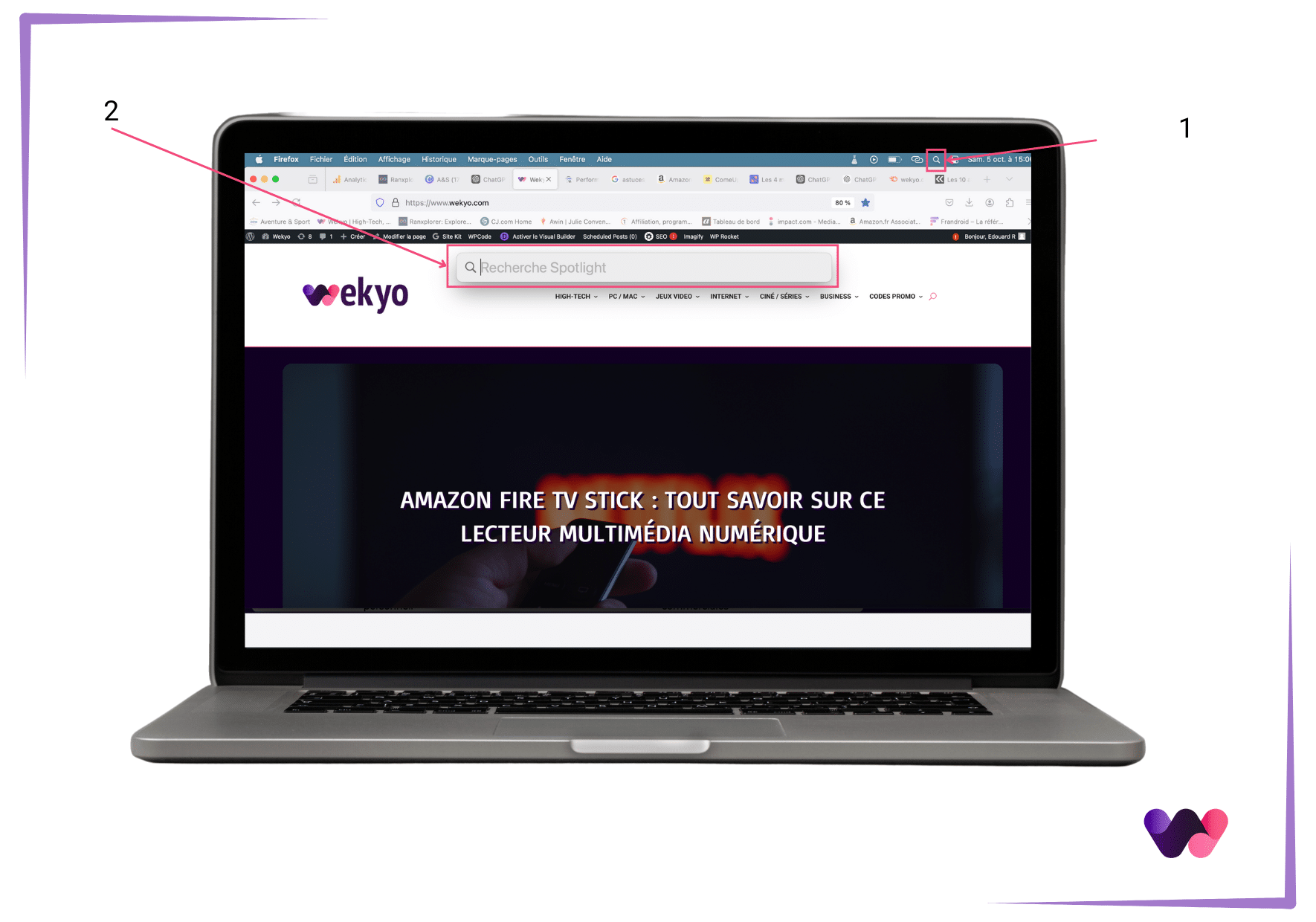
On commence notre sélection avec la fonctionnalité Spotlight qui est le moteur de recherche interne de votre Mac. Ce système permet en un seul clic d’accéder à n’importe quelle application, dossier ou encore un mail spécifique contenu sur votre Mac. De plus, la fonctionnalité Spotlight propose de soumettre votre recherche à un moteur de recherche internet pour améliorer votre efficacité de navigation. Un gain de temps considérable qui sans aucun doute optimisera votre productivité au quotidien.
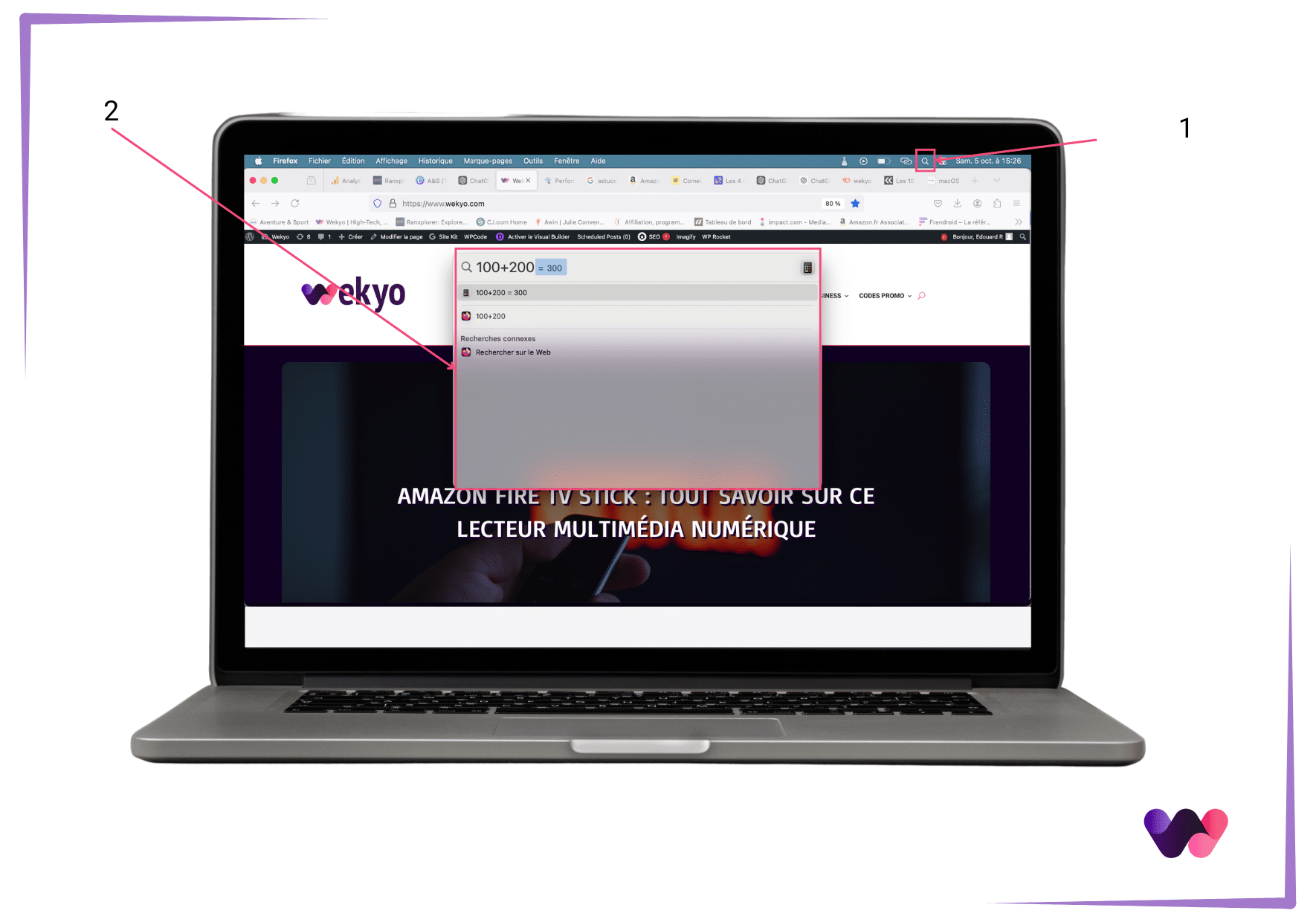
Spotlight permet également de réaliser vos conversions ou calculs en un temps record comme vous pouvez le voir dans l’exemple ci-dessous.
Mettre une fenêtre en plein écran
Pour mettre votre fenêtre en plein écran sur un mac, rien de plus simple, il vous suffit de taper la commande clavier suivante : control + Command + F.
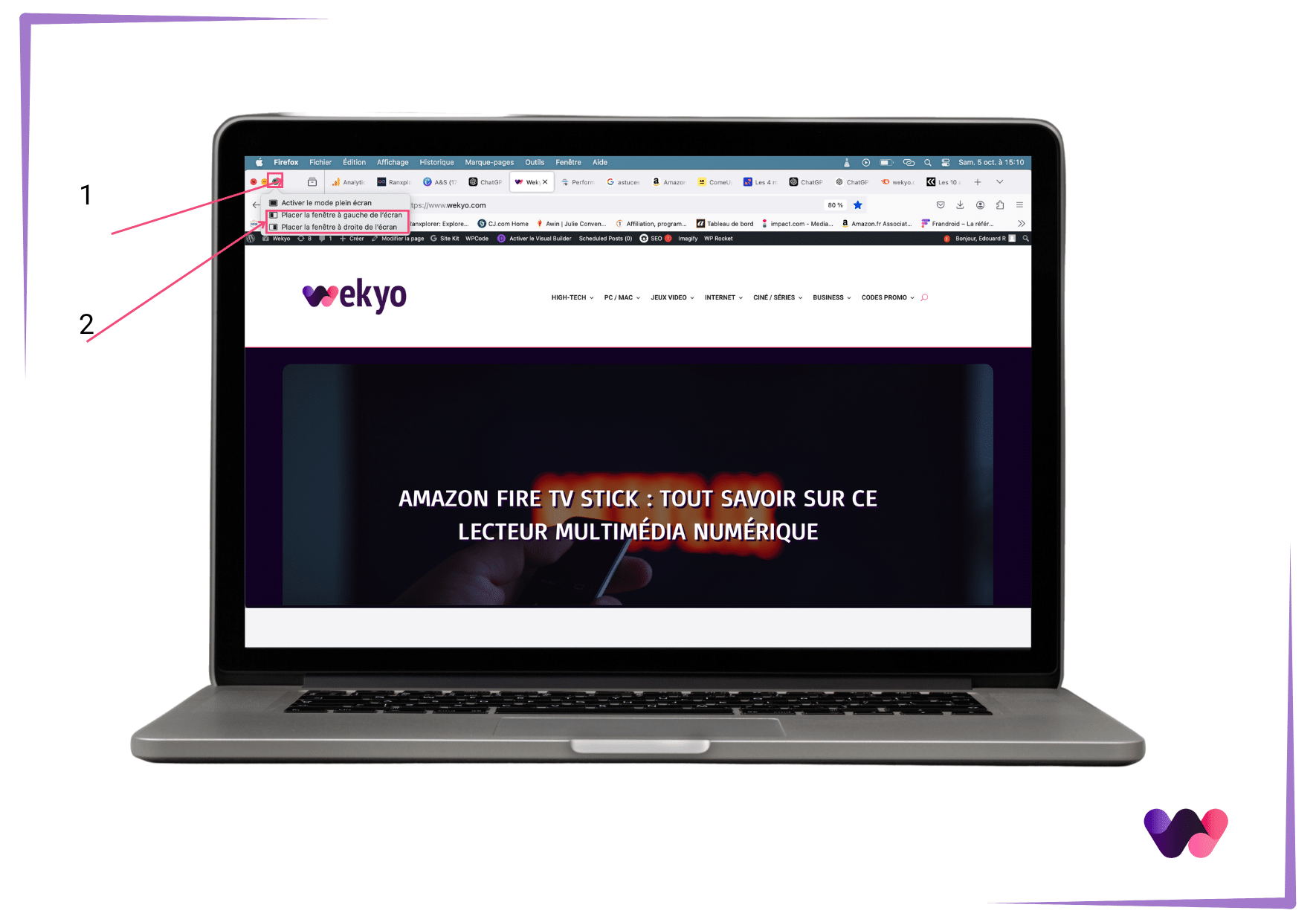
Une autre possibilité existe en cliquant longuement sur le bouton vert en haut à gauche de votre fenêtre et de sélectionner « Activer le mode plein écran ».

Afficher deux applications en même temps avec Split ScreenView
Optimiser votre navigation entre différentes applications en utilisant la fonctionnalité Split ScreenView. Ouvrez n’importe quelle fenêtre et cliquez longuement le bouton vert présent en haut à gauche de l’écran. Vous avez la possibilité de le mettre en plein écran, ou bien d’afficher la fenêtre à gauche ou à droite de l’écran.
Faites de même avec une autre fenêtre et vous pouvez ainsi travailler ou naviguer en ayant une visibilité sur deux fichiers ou applications différentes.
Utiliser le Centre de contrôle de votre Mac
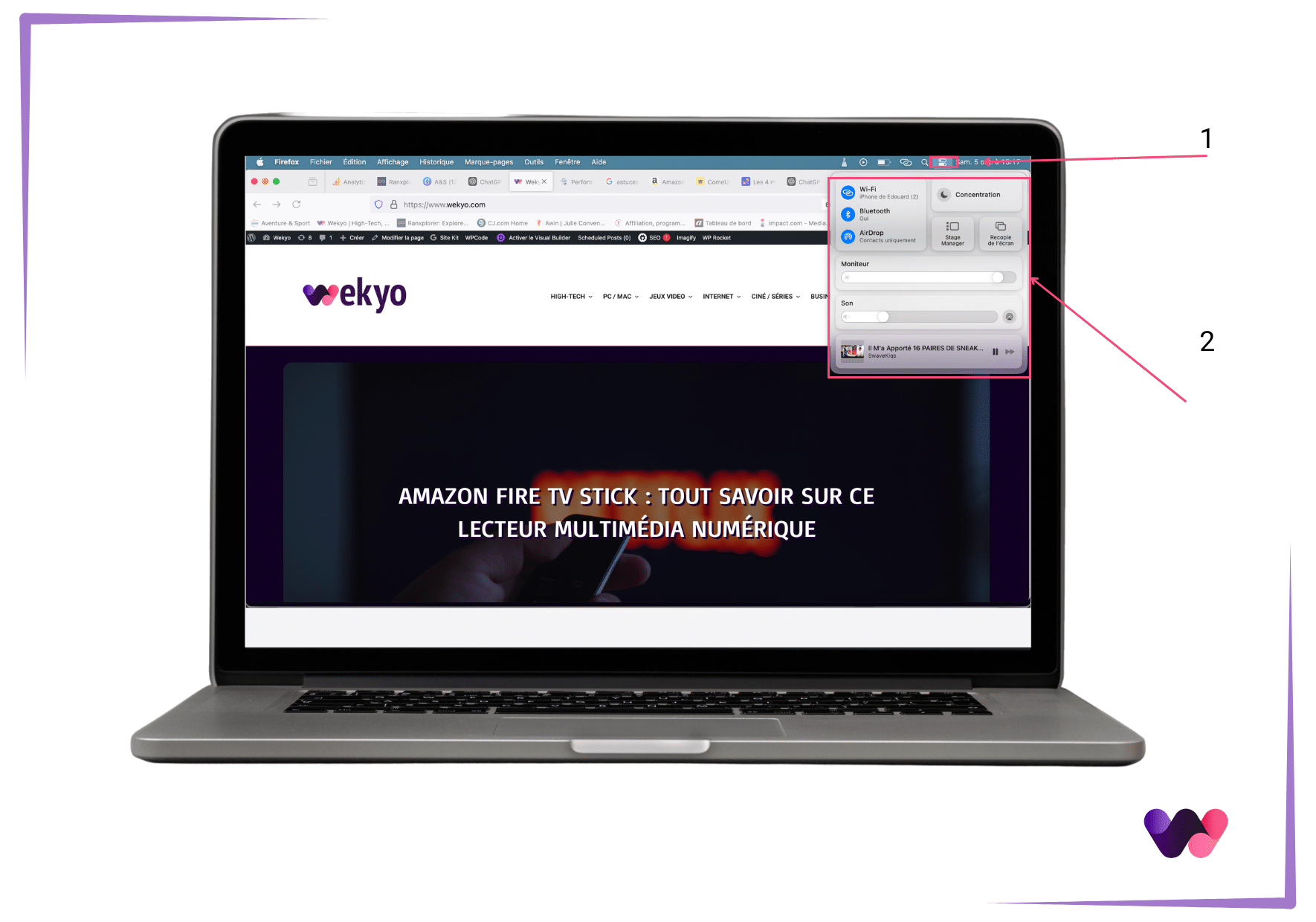
Accédez rapidement aux réglages de votre mac en utilisant le Centre de contrôle présent en haut à gauche de votre écran. De cette interface vous avez la possibilité de régler la luminosité, le son ou encore votre réseau Wifi et le Bluetooth.
Cette fonctionnalité est très utile lorsque vous souhaitez accéder en un clic à un panel de réglages afin d’optimiser au mieux votre expérience navigation.
Le Centre de contrôle peut être personnalisé dans « Réglage du système ».
Enlever le son de démarrage de votre Mac
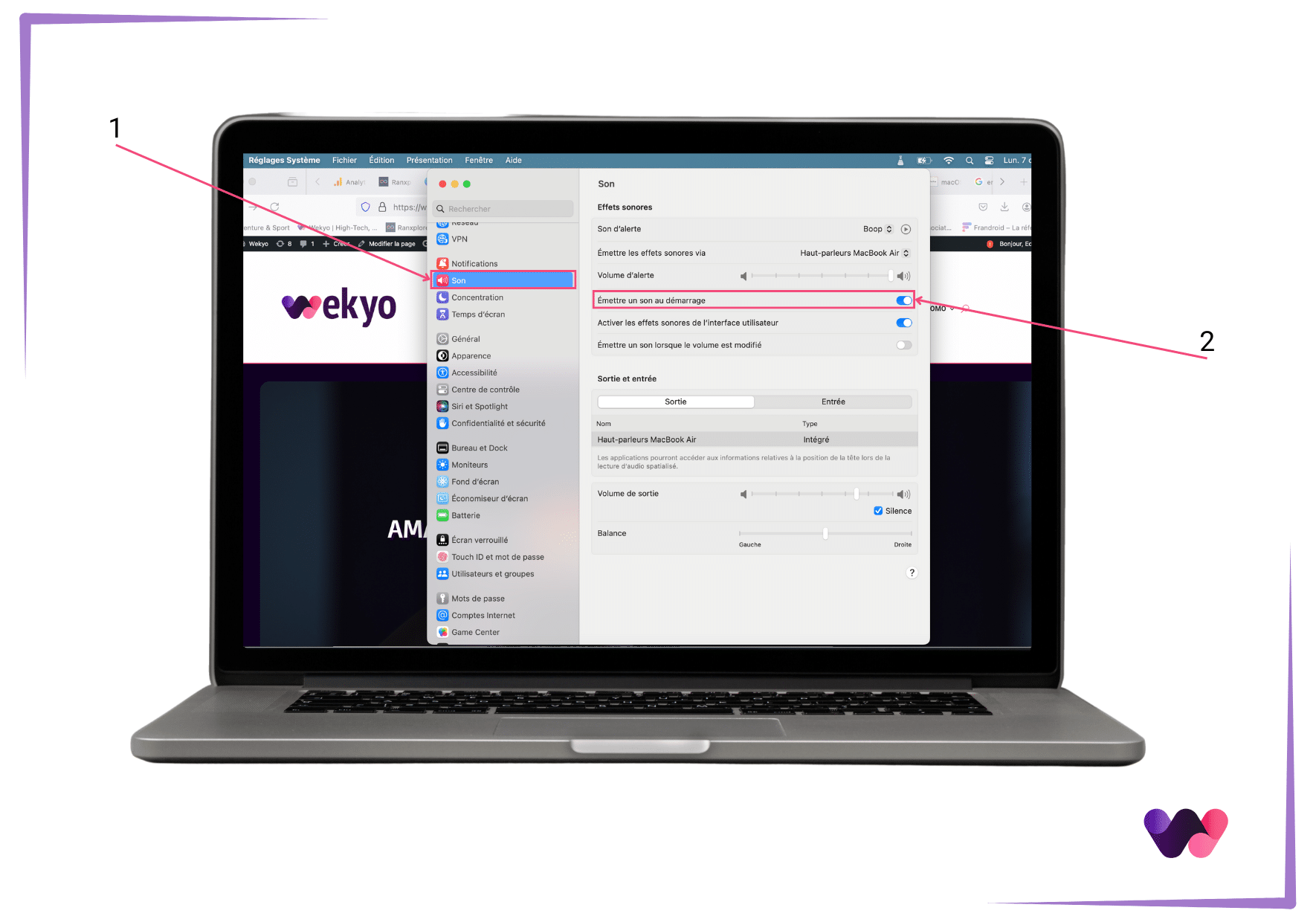
Selon la version de macOS que vous utilisez, vous pouvez entendre un son au démarrage de votre appareil. Sachez qu’il vous est possible de désactiver ce dernier en vous rendant dans « Réglage du système », puis cliquez sur « Son » situé dans la barre latérale.
D’ici vous pouvez activer ou désactiver la fonctionnalité « Émettre un son au démarrage ».
Faire une capture d’écran avec votre Mac
Vous pouvez effectuer une capture d’écran d’une fenêtre ou encore d’une partie de votre écran. Ci-dessous, les différents raccourcis clavier à utiliser en fonction de ce que vous désirez faire :
- Faire une capture d’écran sur votre Mac : shift + command + 3
- Faire une capture d’une partie de votre écran : shift + command + 4
Les captures d’écrans sont stockées directement sur le bureau de votre Mac. Sous macOS Mojave ou des versions ultérieures, vous pouvez modifier l’emplacement d’enregistrement des captures d’écran.
Convertissez vos images en un clic
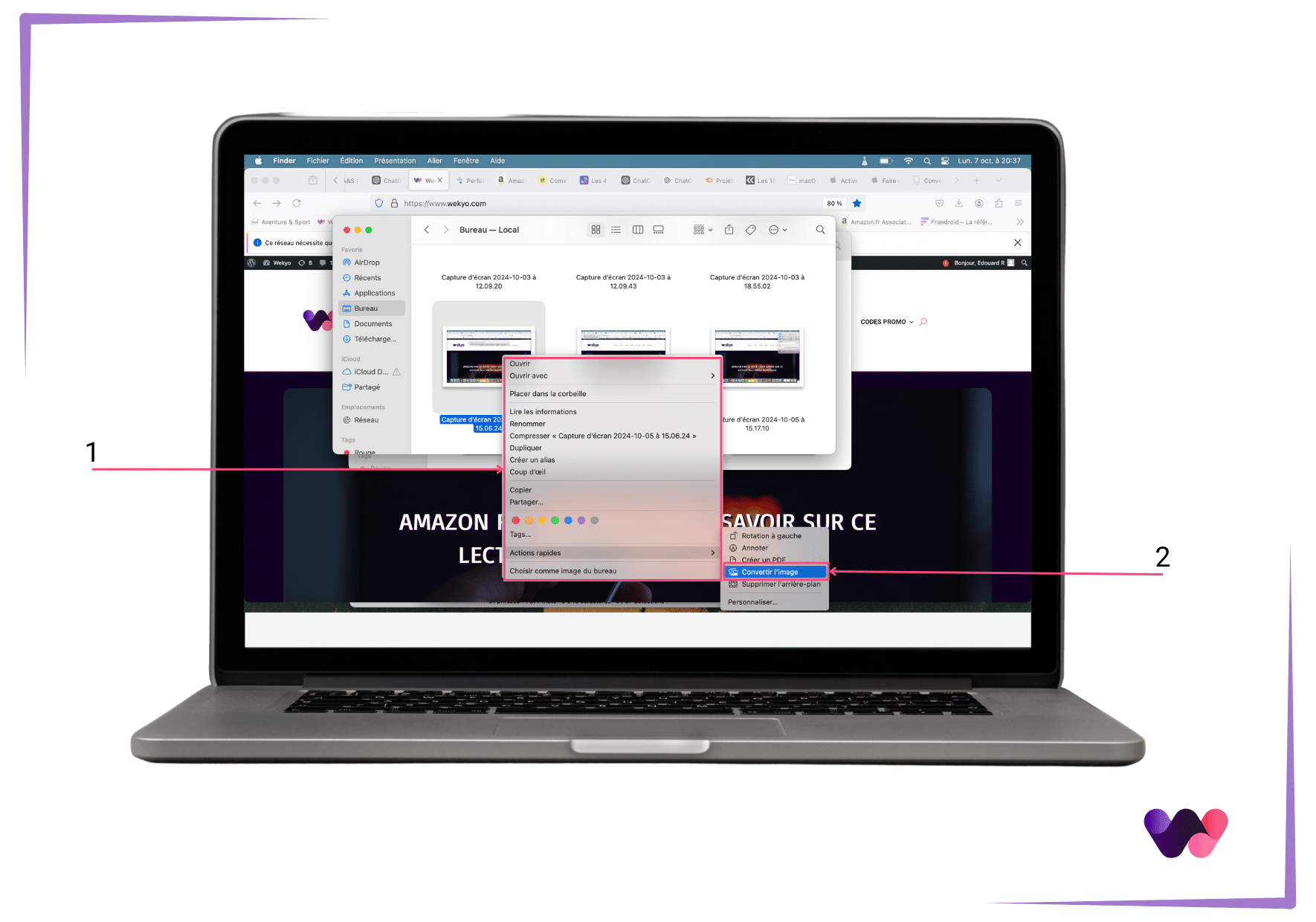
Sur macOS vous disposez d’un moyen très simple et rapide pour convertir vos images, directement depuis le Finder. Si vous souhaitez convertir vos images sous un autre format (JPEG, PNG ou HEIF), ainsi que de modifier la taille des images.
Pour ce faire, recherchez une image dans votre Finder, puis faites un clic droit. D’ici, cliquez sur « Actions rapides » puis « Convertir l’image ». Une fenêtre apparait demandant le format souhaité ainsi que la taille du document.
Changer d’application rapidement
Le raccourci clavier command + tab permet de naviguer rapidement entre les différentes applications. Pour naviguer entre les différentes applications, il vous suffit de cliquer sur tab autant de fois que nécessaire.
Nous voici à la fin de cet article sur les 8 astuces à connaitre pour maitriser son Mac. Nous espérons qu’il vous a été utile pour améliorer votre quotidien. Retrouvez également notre article sur les raccourcis sur Mac.