Outil incontournable pour la gestion et l’analyse des données, Microsoft Excel offre de nombreuses fonctionnalités pour les professionnels. Parmi elles, les macros qui se traduisent par un langage VBA permettent d’automatiser vos tâches répétitives sur vos fichiers et ainsi gagner du temps dans votre quotidien. Cependant, avant de pouvoir utiliser cette fonctionnalité il vous faut l’activer dans vos paramètres Excel. Dans cet article nous allons vous présenter ce qu’est une macro Excel et ses avantages, ainsi que notre tutoriel consacré à l’activation des macros dans Excel.
Sommaire
🤖 Retrouvez également notre article sur comment créer un tableau croisé dynamique.
Qu’est-ce qu’une macro dans Excel ?
Dans cette première partie, nous allons définir ce qu’est une macro Excel, puis lister l’ensemble de ses avantages pour les utilisateurs.
Définition des macros Excel
Les macros Excel sont un ensemble d’instructions programmées qui permettent d’automatiser des tâches répétitives. Gérer la mise en forme de vos tableaux et de vos données, l’activation et/ou l’extension de vos plages de calculs sont des exemples de tâches qui peuvent être automatisées à l’aide de macros Excel. Derrière ces dernières se cache un code VBA (Visual Basic for Applications) qui est un langage de programmation Microsoft. Ainsi vous retrouverez cette fonctionnalité dans l’ensemble de pack office Microsoft.
Avantages des macros
Nombreux sont les cas d’usages comme l’automatisation des analyses de données ou encore la mise à jour de rapports chiffrés. L’utilisation des macros dans Excel offre de nombreuses possibilités et avantages pour les professionnels. Voici ci-dessous les principaux avantages :
- Gain de temps
- Allégement des fichiers
- Automatisation des tâches
- Faciliter le traitement des données
- Diminuer le risque d’erreur
En résumé, l’utilisation de macro Excel permet un gain de temps considérable en se débarrassant des tâches répétitives et fastidieuses. Ainsi, les efforts pourront être consacrés à des missions plus importantes.
Comment activer les macros Excel ?
Dans cette deuxième partie, nous allons vous présenter les étapes à suivre afin d’activer les macros Excel. L’ensemble du tutoriel a été effectué sur Mac et non sur un système d’exploitation Windows. Cependant, la procédure à suivre est sensiblement identique et les seules différences seront spécifiées à travers notre tutoriel.
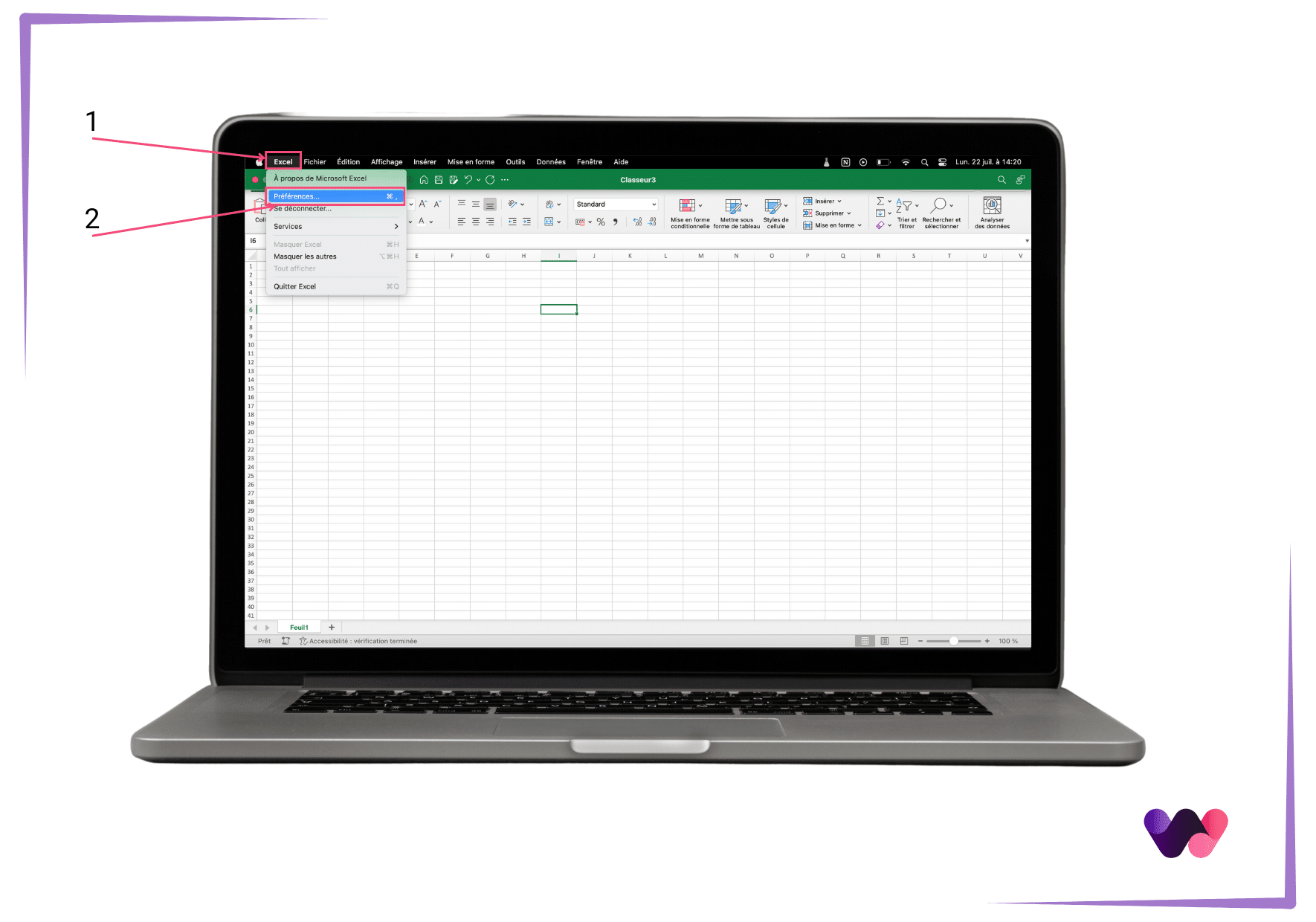
Tout d’abord il vous faut ouvrir votre fichier Excel contenant des macros. Le format de ce dernier doit être Classeur Excel prenant en charge les macros (. xlsm). Cliquez ensuite sur l’onglet « Excel » qui se trouve en haut de votre écran (étape 1), puis sur préférences (étape 2).
Une fenêtre pop-up apparaît présentant toutes les options de configuration de Microsoft Excel. Cliquez sur « Ruban et barre d’outils » (étape 3).
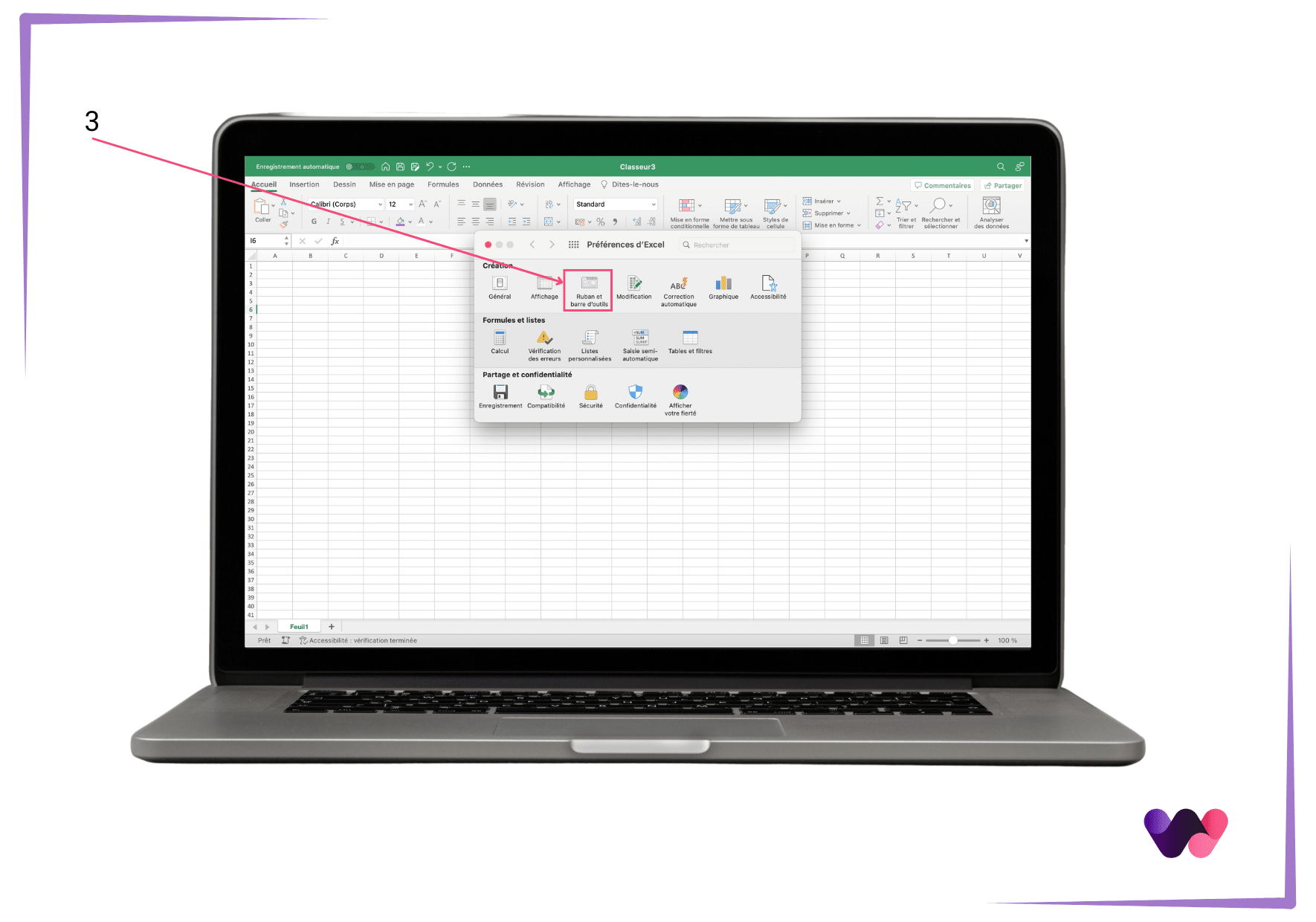
À noter : sur un système d’exploitation Windows, il vous suffit de vous rendre dans les options de Microsoft Excel puis dans « Ruban et barre d’outils ».
Vous voici sur le menu de configuration de votre ruban d’outils Excel. Dans celui-ci il vous est possible de choisir les outils que vous souhaitez voir apparaître dans le ruban d’outils situé en haut de votre classeur Excel. Dans notre tutoriel nous souhaitons activer « Développeur » qui permet d’utiliser les macros Excel. Cochez la case « Développeur » (étape 4) et enregistrez vos modifications en cliquant sur « Enregistrer » (étape 5).

Vous voici à nouveau sur votre classeur Excel sur lequel vous pouvez constater l’apparition de l’outil « Développeur » sur le ruban en haut de votre écran.
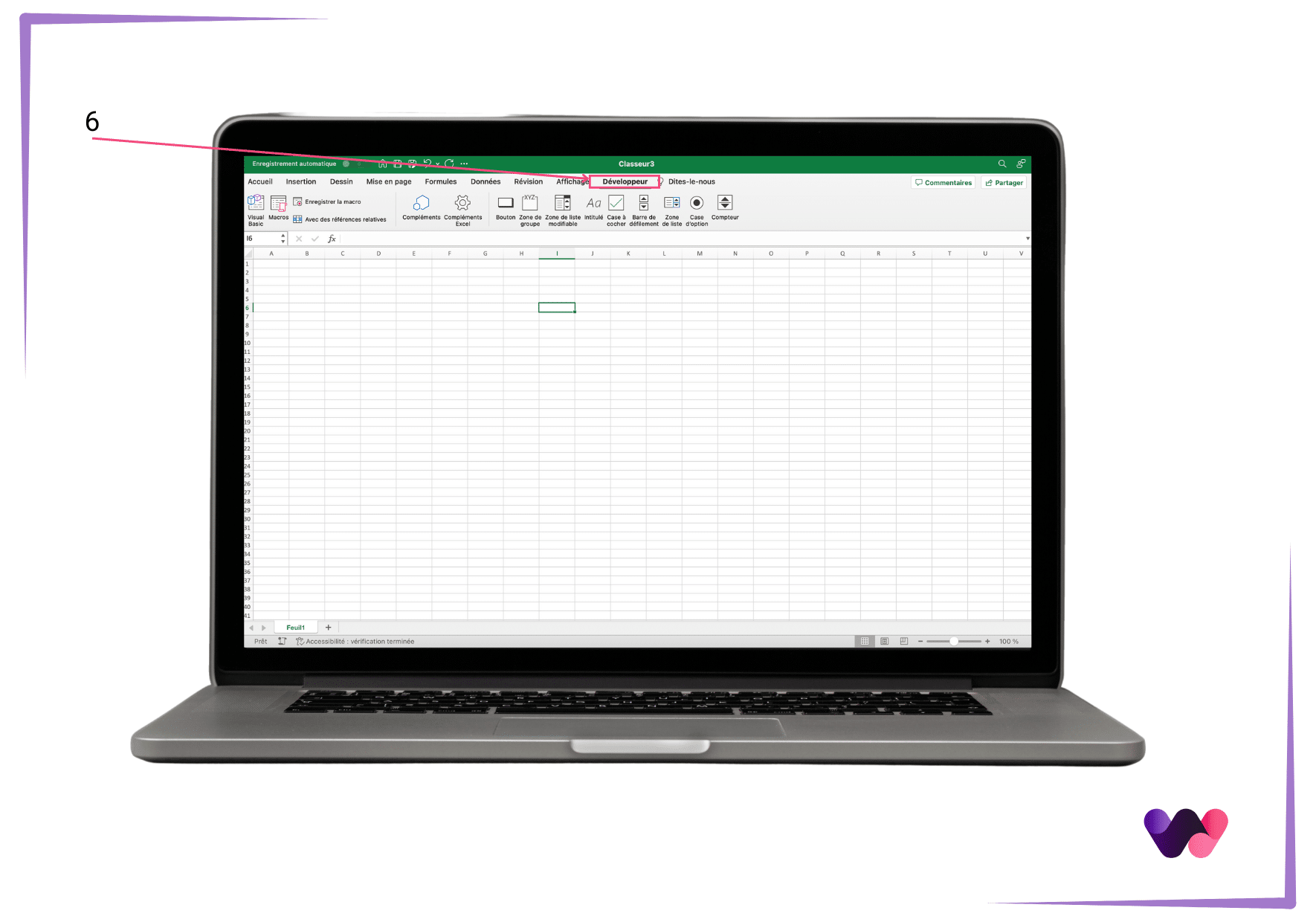
Nous voici à la fin de notre tutoriel sur comment activer les macros Excel. Nous espérons que celui-ci vous a été utile. En attendant, il vous est possible de consulter nos articles sur les tableaux croisés dynamiques ou la configuration de listes déroulantes.