Vous êtes novice dans l’utilisation d’Excel et vous souhaitez délivrer une base de données professionnelle et sans risque de la voir se dégrader au fil du temps ? Pour cela la rédaction Wekyo vous propose un mode opératoire sur la création de liste déroulante sur Excel. Cette fonctionnalité permet de cadrer des cellules et donc de limiter les erreurs de remplissage.
Sommaire
Qu’est-ce qu’une liste déroulante ?
La liste déroulante est l’une des fonctionnalités les plus utilisées sur Excel, car elle permet d’imposer un ensemble de valeur dans une cellule. Il s’agit d’une solution idéale lorsque l’on doit faire remplir à d’autres personnes une base de données, car le fait de cadrer la saisie diminue les risques d’altérer le fichier. Afin de créer une liste déroulante, il existe deux procédures différentes :
- À partir d’une source de données
- Saisie manuelle de la liste
Dans la partie suivante, nous allons vous présenter les modes opératoires à suivre pour créer une liste déroulante.
Création d’une liste déroulante
Pour créer une liste déroulante, il vous suffit de sélectionner une source de données déjà existante, ou bien de saisir manuellement la liste de données qui vous intéresse dans le paramétrage de la liste déroulante. Dans cette partie nous allons vous montrer étape par étape comment procéder.
Créer une liste déroulante à partir d’une source de données
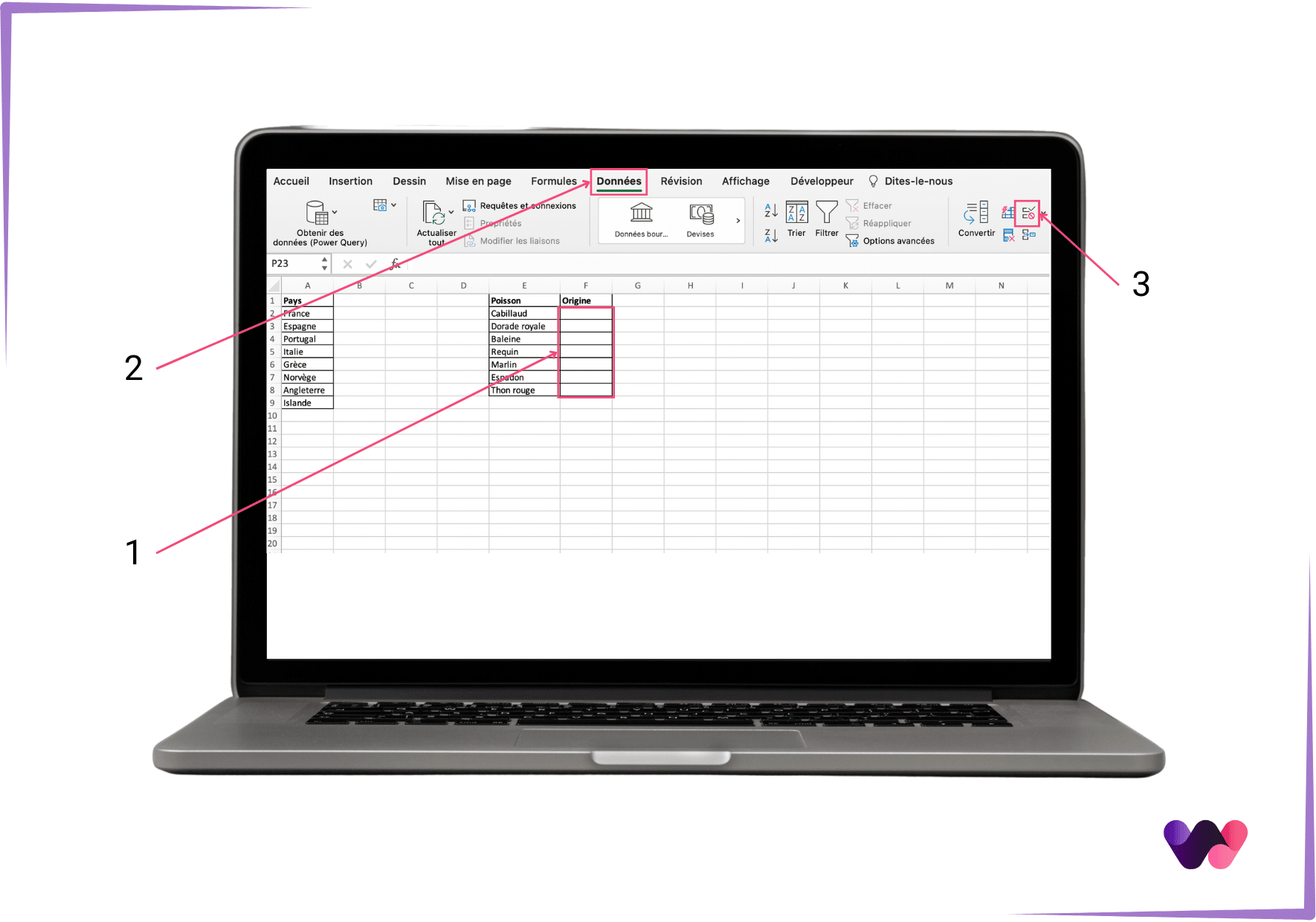
Dans un premier temps il vous faut une liste qui servira de source de données pour le paramétrage de votre liste déroulante, puis un champ de cellules sur lequel vous l’affecterez. Dans notre exemple, nous cherchons à imposer une liste déroulante en colonne F de notre base de données (Origine) qui remontera la liste des pays présente en colonne A (Pays).

Pour commencer, il vous faut sélectionner la plage de cellule sur laquelle vous souhaitez affecter la future liste (étape 1), puis cliquez ensuite sur l’onglet « Données » présent sur la barre d’outils supérieure (étape 2). Enfin, cliquez sur « Validation de données » comme sur le schéma ci-dessous (étape 3).
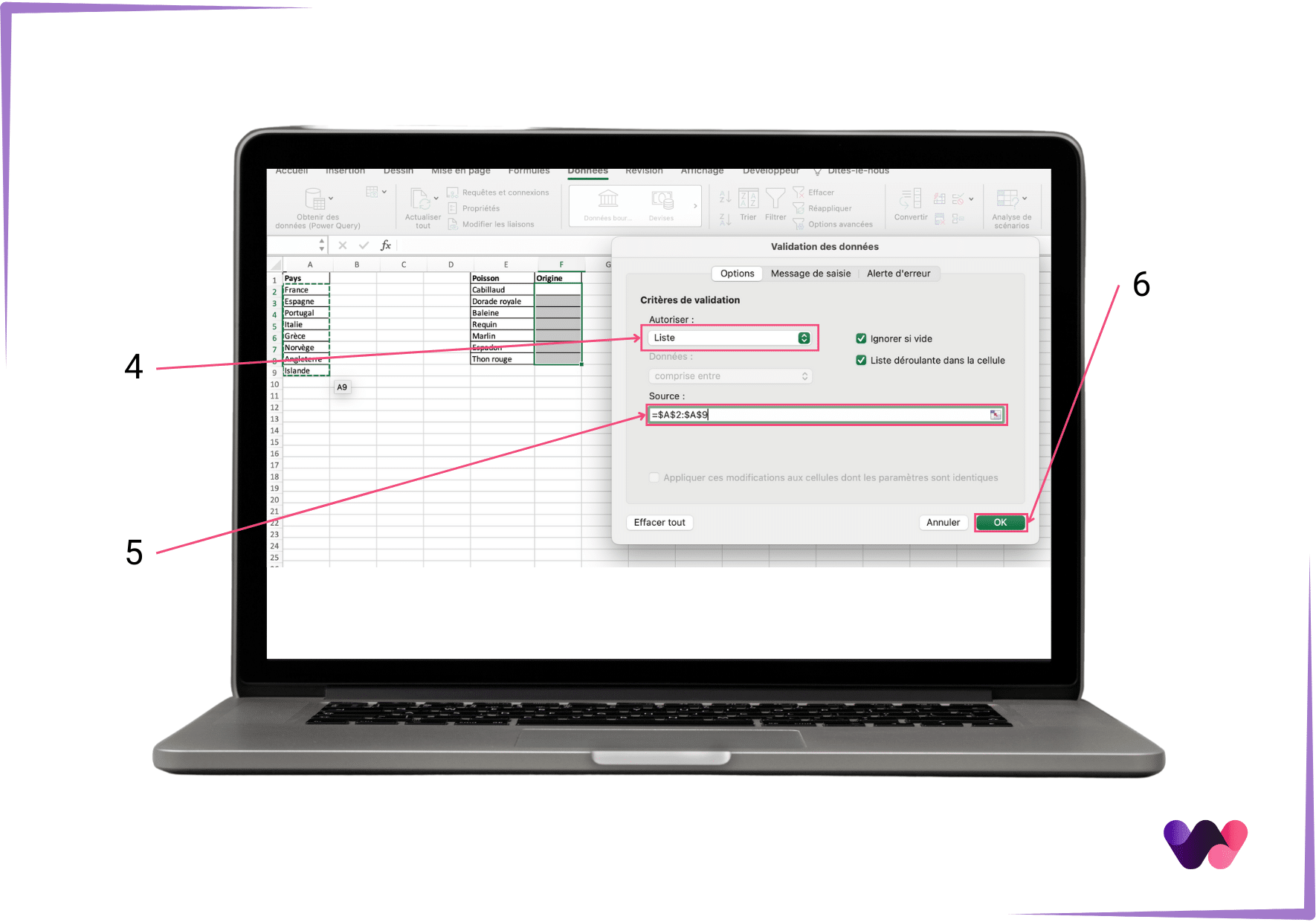
Une fenêtre apparaît depuis laquelle vous pourrez configurer votre liste. Dans un premier temps, sélectionnez « Liste » (étape 4), puis cliquez ensuite dans le champ « Source ». Sélectionnez la plage de données correspondantes à votre liste déroulante (étape 5). Enfin, cliquez sur « OK » pour appliquer votre liste déroulante (étape 6).
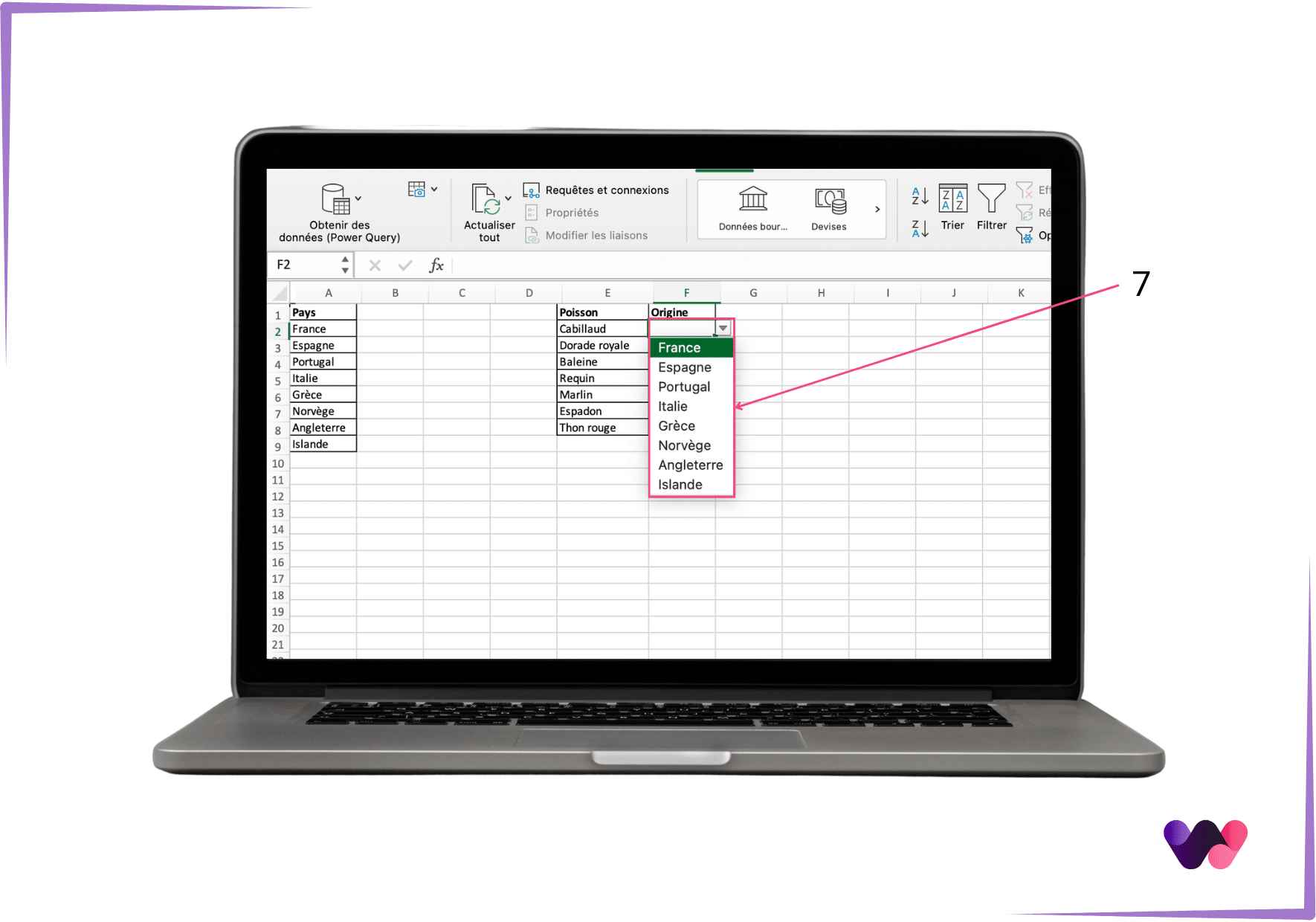
Comme vous pouvez le voir ci-dessous, nous venons de créer une liste déroulante à partir d’une source de données déjà existante.
Créer une liste déroulante manuellement
Dans ce cas de figure, les étapes sont similaires jusqu’à l’étape 4. Une fois que vous avez sélectionné l’option « Liste » et cliqué dans le champ « Source », il vous suffit ensuite de saisir à la main les différentes données en les séparant par un « ; » (étape 5’). Enfin, cliquez sur « OK » pour appliquer votre liste déroulante.
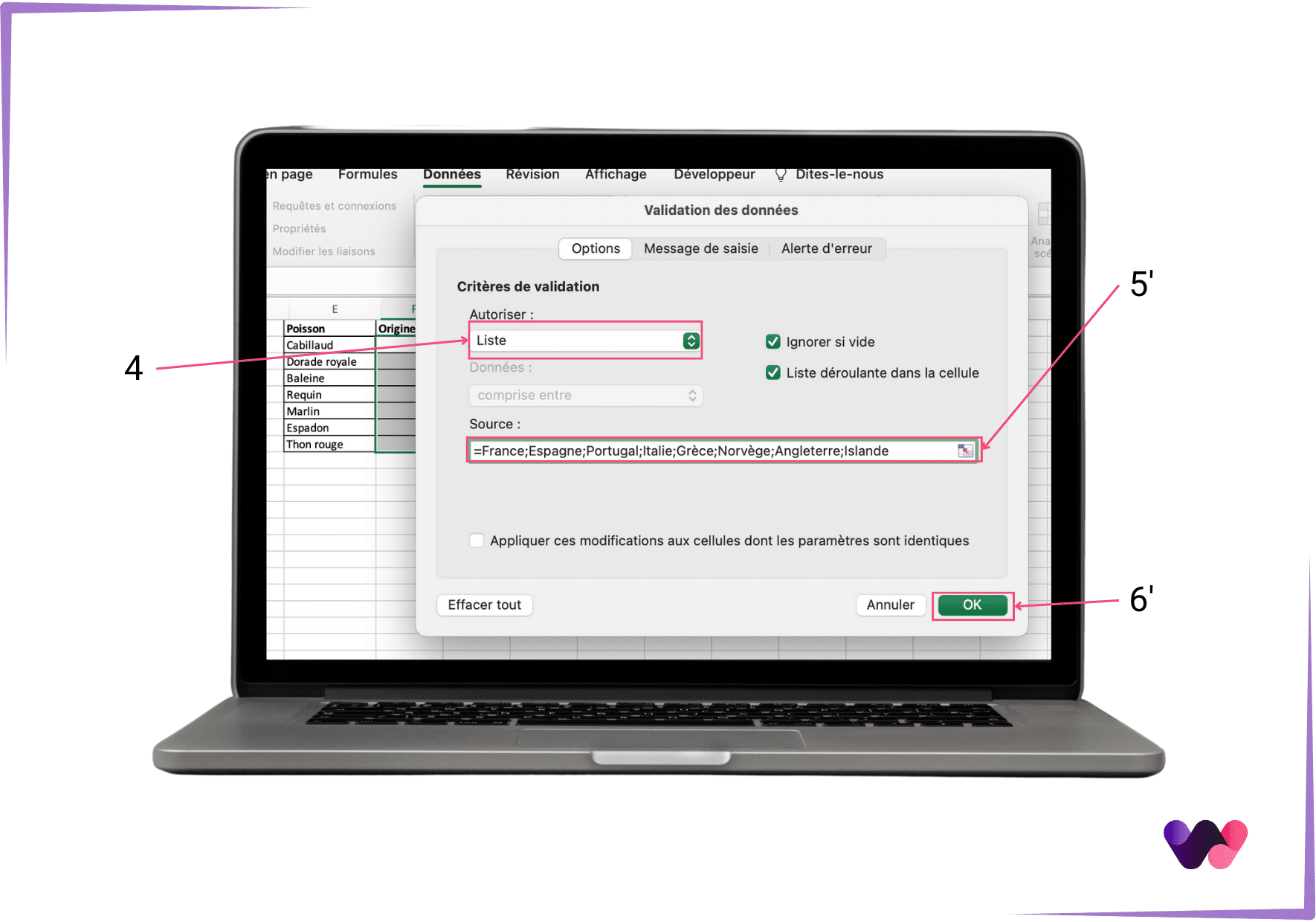
Comme vous pouvez le voir ci-dessous, nous venons de créer une liste déroulante en saisissant manuellement nos données.
Désormais vous savez créer des listes déroulantes sur Excel. Comme vous avez pu le constater, il n’y a rien de sorcier et cette fonctionnalité toute simple à mettre en place permet de cadrer le remplissage d’une base de données par d’autres personnes ou équipes sans avoir à la retraiter par la suite. Si vous souhaitez renforcer vos compétences Excel, vous pouvez retrouver notre article sur la création de tableaux croisés dynamiques.